Logo

PSmarket

Войти

Правила и инструкции

Все важное в одном месте.

Кратко

  • Правила обязательны для всех участников сайта и форума (клуба).
  • Администрация может редактировать и удалять сообщения, не соответствующие правилам.
  • За нарушения возможны санкции, включая блокировку аккаунта.
  • Правила могут обновляться без предварительного уведомления.

Настоящие правила созданы для поддержания порядка на нашем сайте и форуме (далее — «клуб»).

1. Регистрация

1.1 Недопустимые ники

Запрещена регистрация ников, содержащих:

  • грубые, оскорбительные или нецензурные выражения;
  • псевдографику;
  • призывы к насилию и нарушению закона (на любом языке);
  • любые контактные данные (телефоны, веб-сайты, e-mail, Telegram и т.д.);
  • явную или скрытую рекламу.

1.2 Один пользователь - один аккаунт

Запрещено регистрировать несколько аккаунтов. Один пользователь - один аккаунт. При выявлении «мульти-аккаунтов» все учетные записи будут заблокированы.

2. Профиль участника

2.1 Аватары

Запрещена загрузка аватаров с нецензурными изображениями, имитирующими ранги форума или копирующими аватар администрации.

2.2 Статус профиля

В статусе профиля запрещены контактные данные (телефоны, e-mail и т.д.).

3. Общение на сайте

3.1 Оскорбления и угрозы

Оскорбления, угрозы и личные нападки в любой форме запрещены.

3.2 Нецензурная лексика

Нецензурная лексика, включая завуалированные выражения, не допускается.

3.3 Реклама

Реклама и сообщения коммерческого характера запрещены.

3.4 Флуд и спам

Запрещены флуд, спам и иные действия, засоряющие сайт.

3.5 Запрещённый контент

Запрещено распространять информацию, разжигающую расовую, национальную или религиозную вражду, а также пропагандирующую терроризм или наркотики.

3.6 Решения администрации

Запрещено обсуждать или оспаривать решения администрации публично. Для этого используйте личные сообщения или другие каналы связи.

3.7 Репутация

Запрещено ставить фальшивые отзывы в репутации или просить поставить таковой.

4. Безопасность учетной записи

4.1 Конфиденциальность данных

Пользователь обязан обеспечивать конфиденциальность своих учетных данных и не передавать их третьим лицам.

4.2 Сообщение о взломе

При нарушении безопасности учетной записи, например при взломе, пользователь обязан немедленно сообщить об этом администрации.

4.3 Ответственность

За все действия, совершенные с учетной записью, несёт ответственность владелец.

5. Игровой аккаунт

5.1 Передача данных

Передача данных от игрового аккаунта третьим лицам запрещена.

5.2 Изменение данных

Запрещены любые изменения данных учетной записи без согласования с организатором.

6. Соблюдение инструкций

6.1 Следование инструкциям

Пользователь обязан строго следовать инструкциям и рекомендациям, размещённым на сайте. Несоблюдение инструкций может привести к блокировке учетной записи или другим санкциям.
Кратко

  • Организатор собирает состав, оформляет покупку и выдает данные участникам.
  • Перед обращением к организатору сначала проверьте раздел с правилами.
  • Ответ организатора может занять до 24 часов (до 48 часов в праздники).
  • Используя сайт, вы принимаете риски совместного использования аккаунтов.

Кто такой организатор

Организатор (админ) - это человек, который:

  • собирает состав и оформляет покупку;
  • выдает данные участникам;
  • помогает при перепродаже и следит за «движением» состава.

Перед обращением к организатору

Перед тем как писать организатору, сначала посмотрите раздел «Правила».

Примечание: Срок ответа/действий со стороны организатора может быть до 24 часов. В праздничные дни срок может составлять до 48 часов.

Ответственность и риски

Организатор не несет материальной ответственности: его задача — покупка и передача игры. После выдачи данных ответственность за соблюдение правил и дальнейшие действия лежит на участниках состава.

Организатор также не отвечает за действия Sony: компания может ограничить совместное использование аккаунтов или заблокировать аккаунт, так как это нарушает пользовательское соглашение.

Выдержки из правил:

  • 9.3.4. Никогда и никому не сообщайте реквизиты своей учетной записи.
  • 9.3.5. Никогда не позволяйте никому использовать свою учетную запись, даже родным и друзьям.
  • 26.6.6. Запрещено предоставлять, покупать, продавать, сдавать в аренду, передавать учетные записи или данные учетных записей другим лицам.
Важно: «Пользуясь сайтом, вы принимаете этот риск».
Как формируется состав

Совместная покупка — это экономия, но она работает только при уважении и строгом соблюдении правил и инструкций.

Организатор может формировать состав на свое усмотрение и вправе отказать в участии. Места в составе распределяются по очереди оплаты. Если не оплатить вовремя, участника могут выписать со штрафом, а место займет следующий.

Составы формируются из позиций: П2, П4, П4.

Позиции в составе

П2

  • Играете только на клубном аккаунте (там же остаются трофеи и сохранения).
  • Платформа: PS4 или PS5.
  • Самая дешевая позиция в составе.
  • Главное правило П2: всегда проверяйте, что ваша консоль не активировалась на аккаунте по инструкции.
  • Доступ к данным аккаунта выдается только после подтверждения активации всеми участниками состава.
  • После выдачи состава доступ к данным аккаунта получаете сразу.

П4

  • Играете на личном аккаунте через общий доступ.
  • Платформа: PS4 или PS5.
  • Трофеи и сохранения остаются на вашем личном аккаунте.
  • Доступ к данным аккаунта получаете сразу после выдачи состава.

Кратко

  • Проверка нужна, чтобы убедиться, что на вашей консоли нет нежелательной активации.
  • У П2 автоматическая активация может появиться только при первом входе.
  • После проверки важно правильно оценить результат и при необходимости сообщить администрации.

Когда это может случиться

Активация у П2 может появиться в редких случаях, обычно если до этого на аккаунте были неправильные действия и при первом входе П2 не проверил и не отключил активацию.

Возможные причины:

  • П4 самовольно деактивировал аккаунт (снял общий доступ), а П2 при входе не проверил состояние активации и не сделал деактивацию.
  • П4 удалил пользователя/аккаунт с консоли, где был включен общий доступ, и сделал это не выйдя из PSN.

Перед началом

  • Войдите в клубный аккаунт с игрой.
  • Выполняйте шаги по порядку, без пропусков.

Шаги проверки

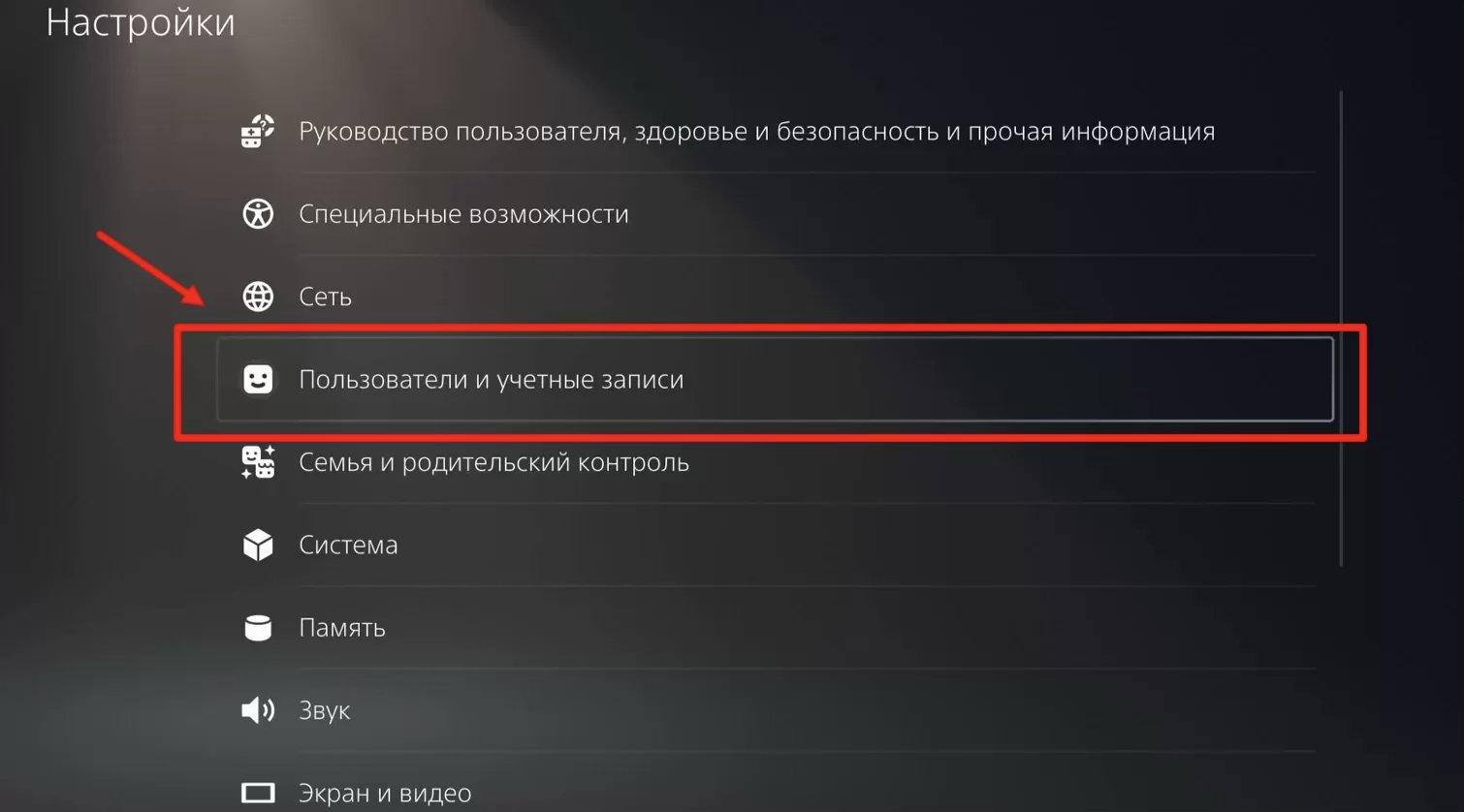
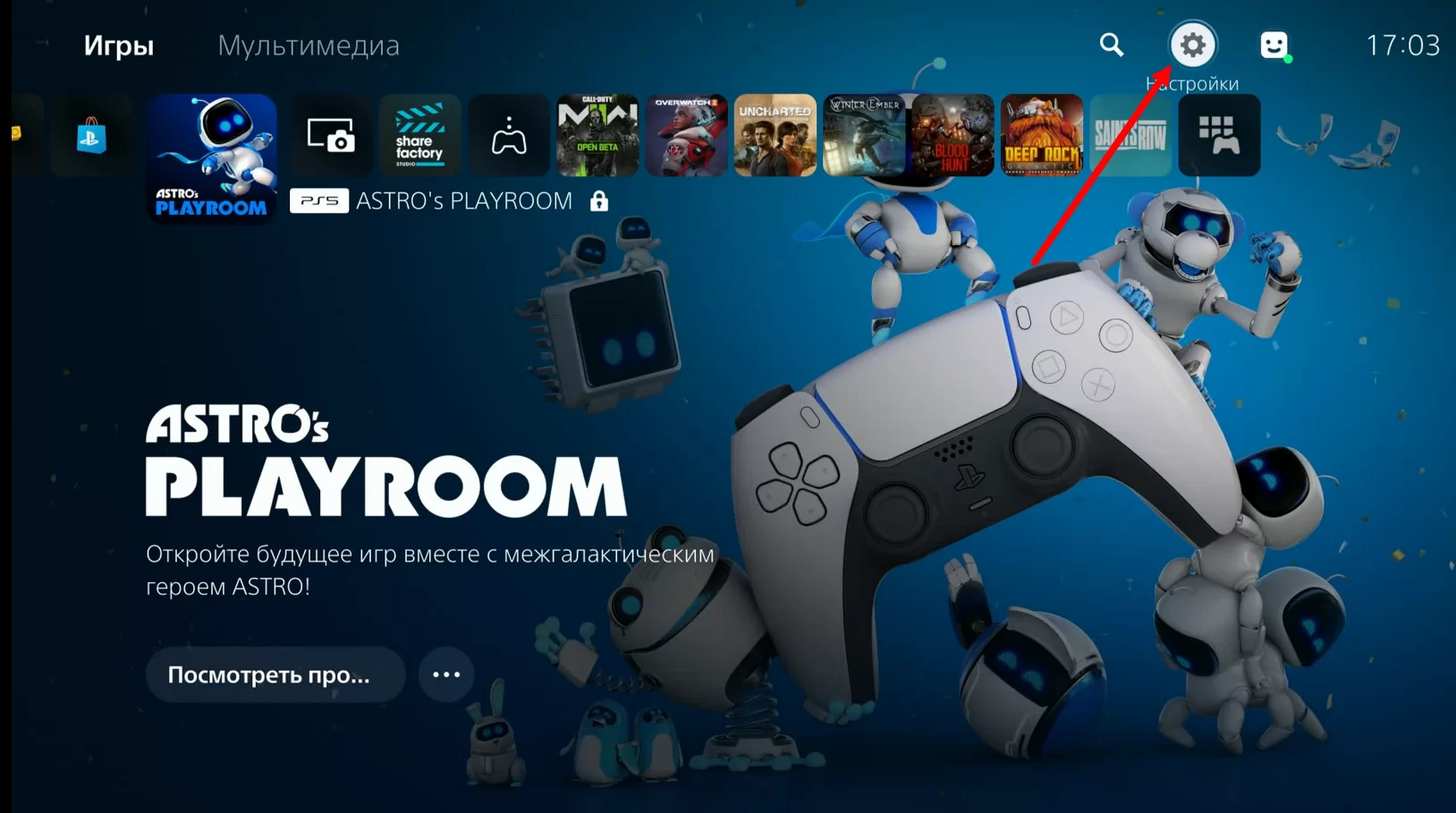
  1. Откройте Настройки.

Шаг 1

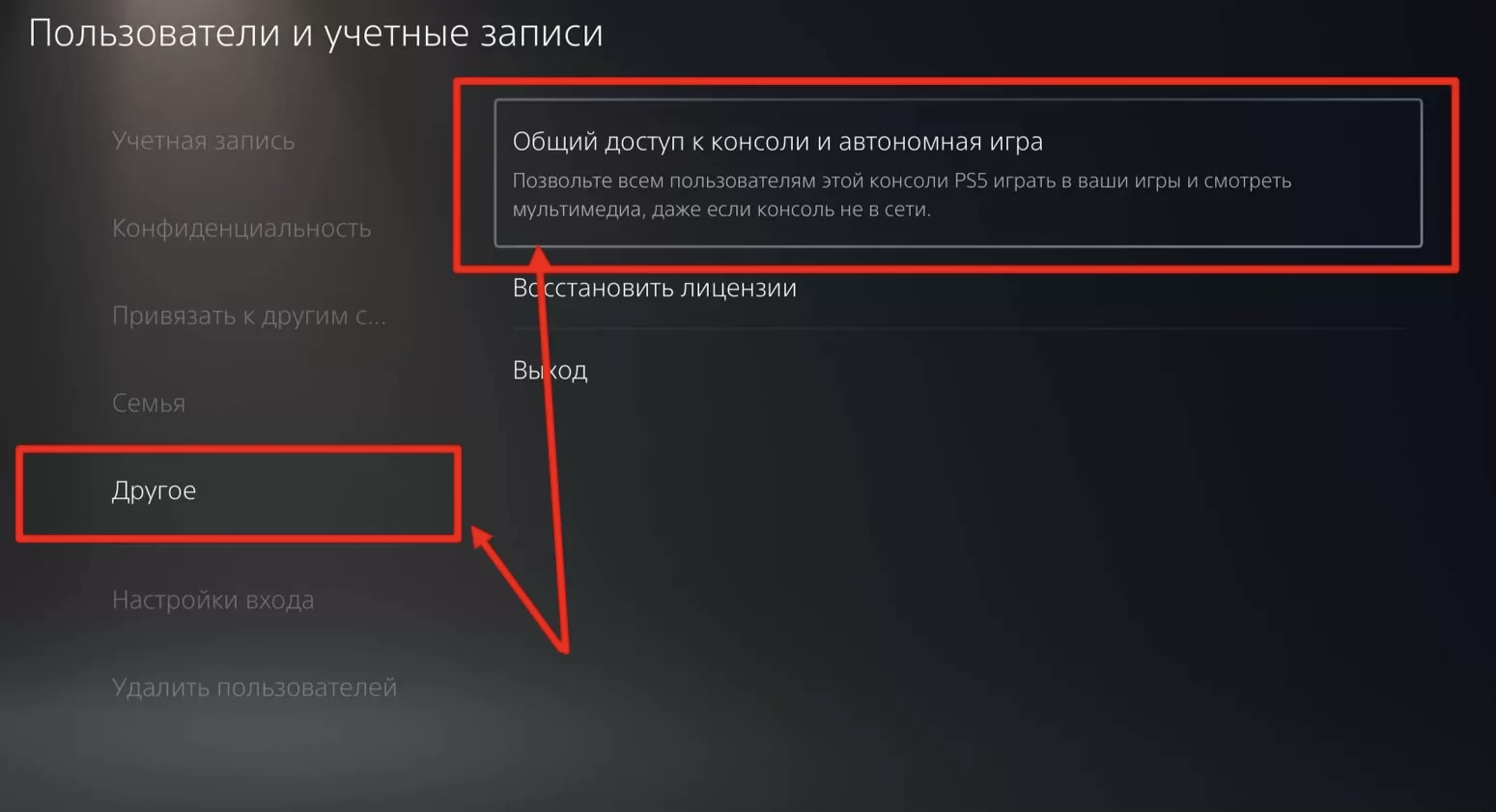
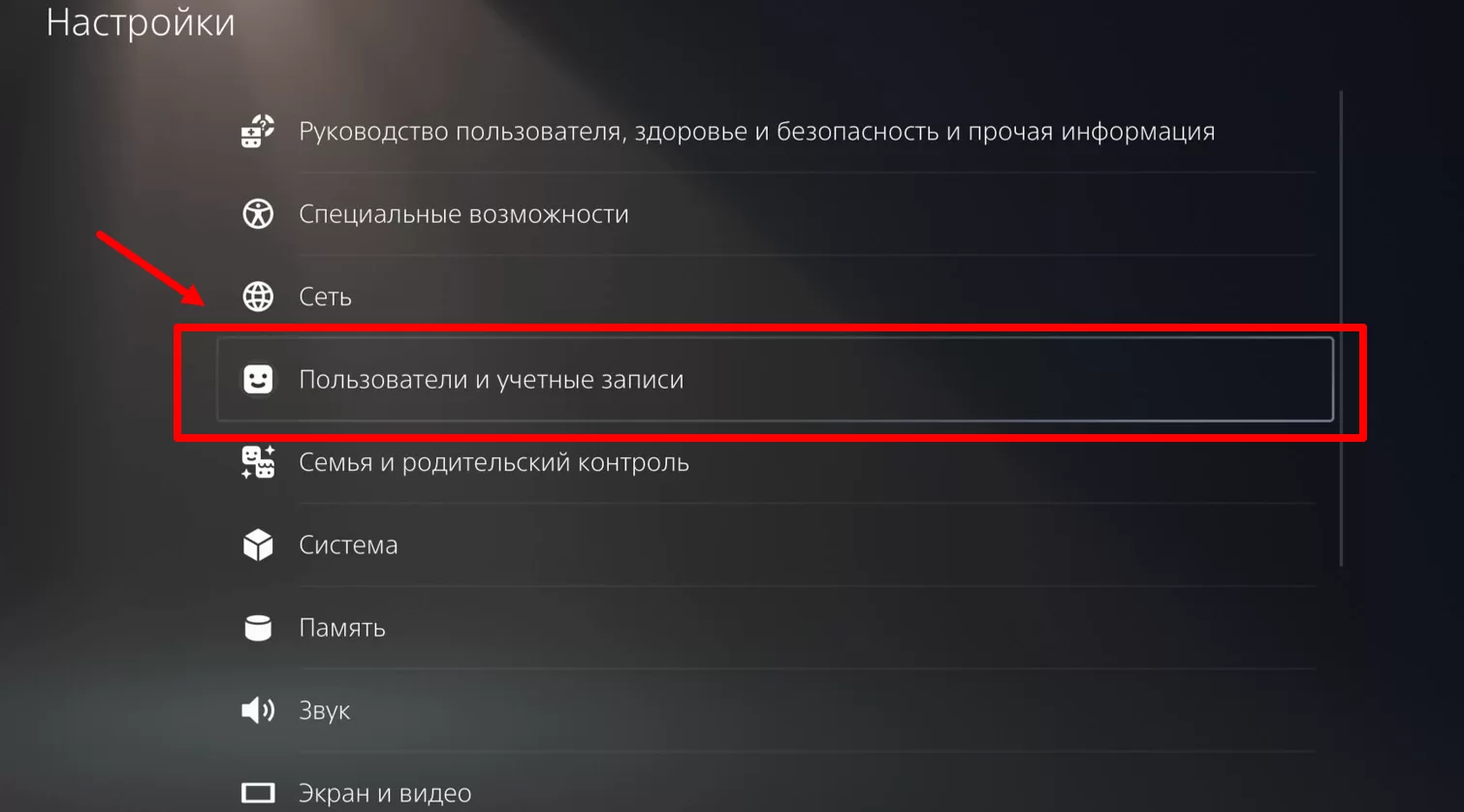
  1. Откройте Пользователи и учетные записи.

Шаг 2

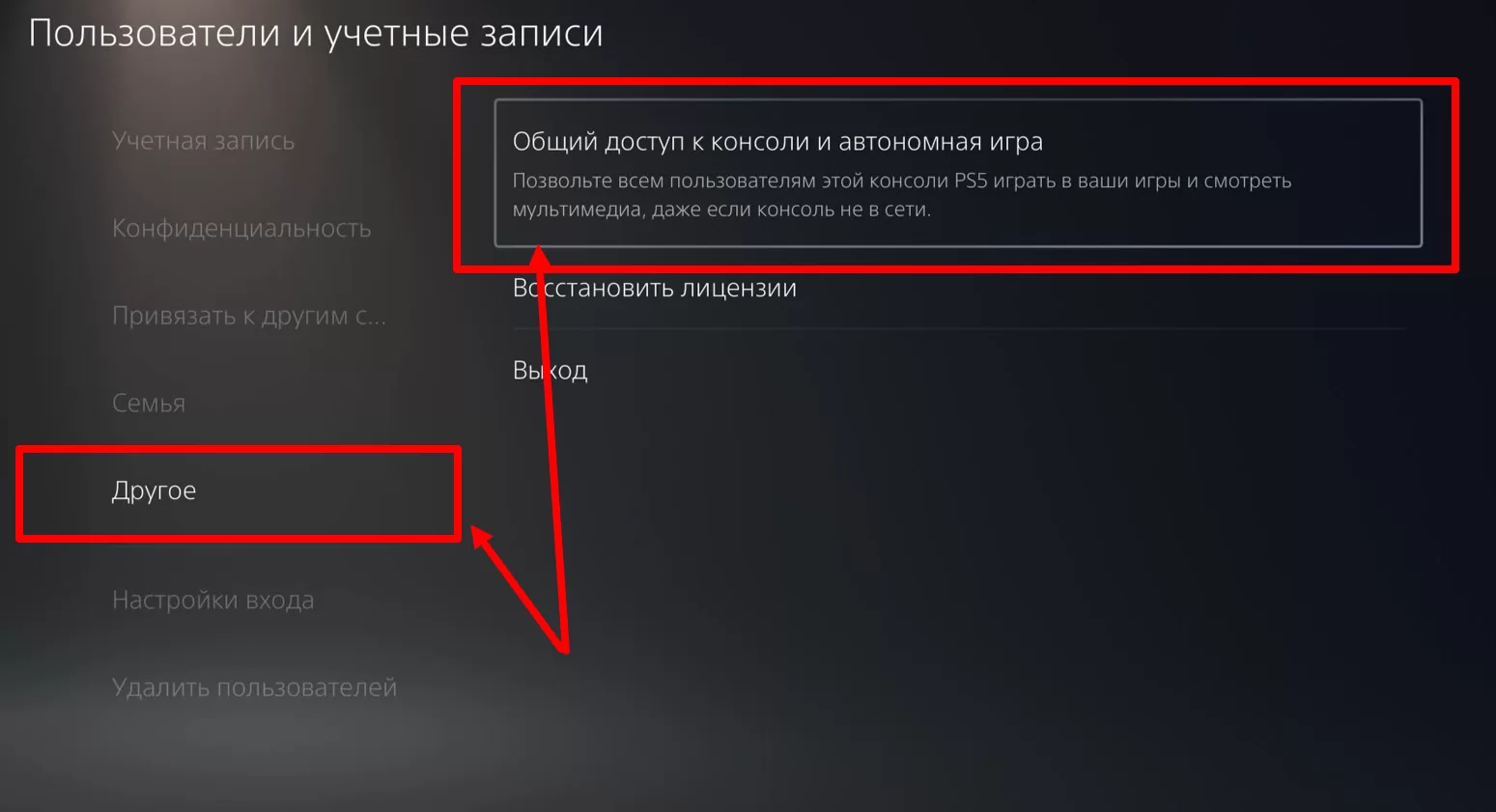
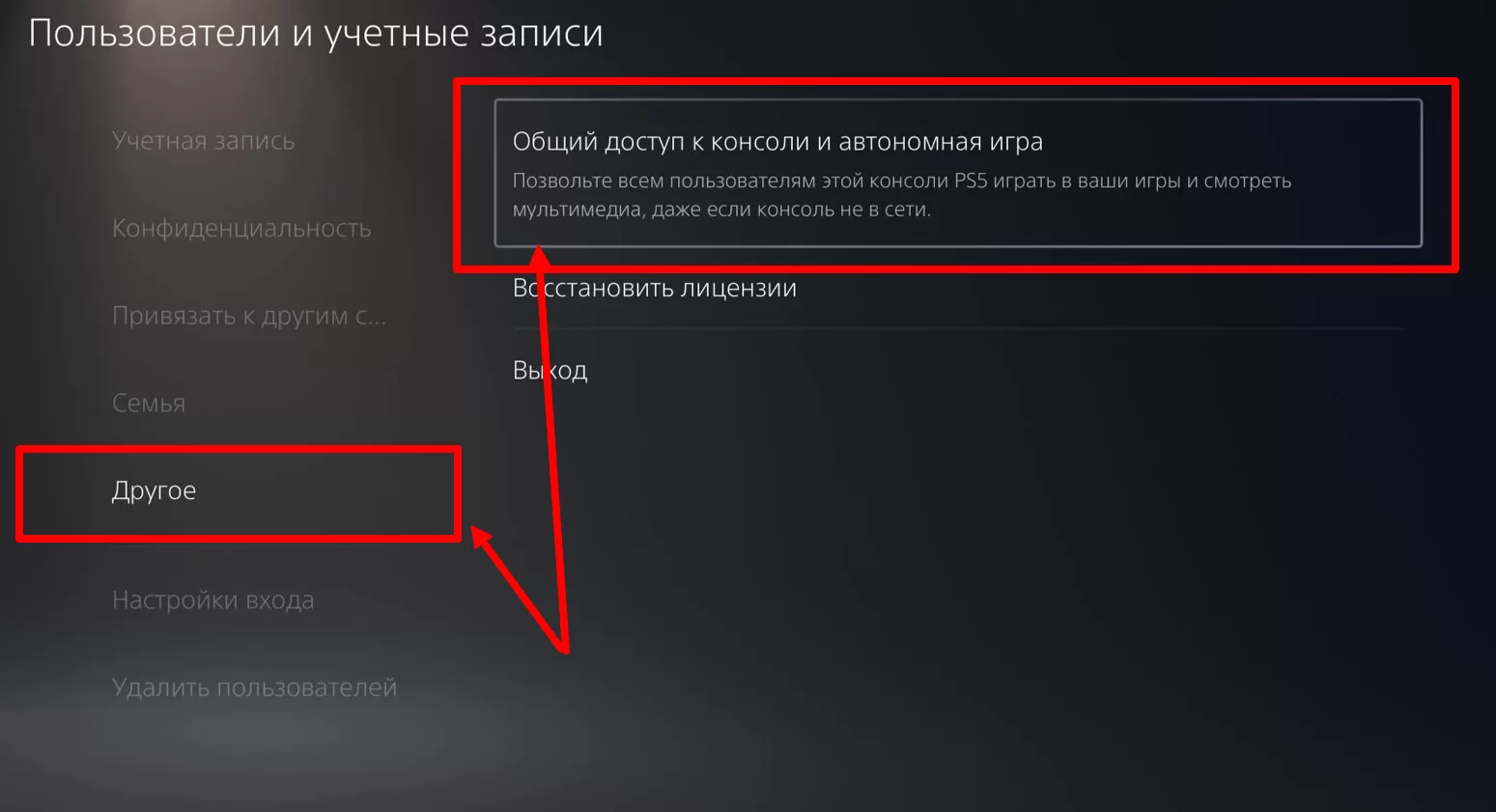
  1. Перейдите в Другое -> Общий доступ к консоли и автономная игра.

Шаг 3

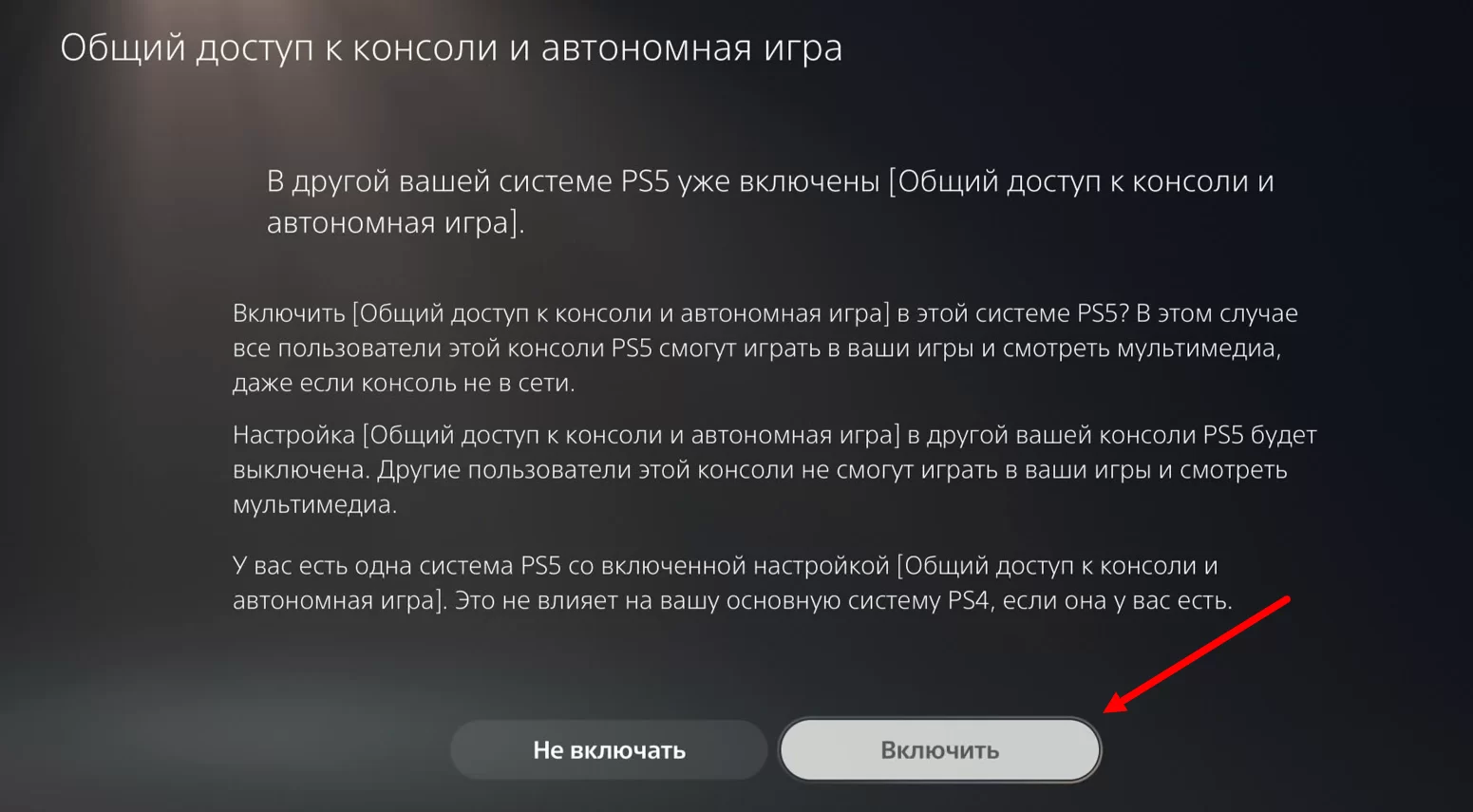
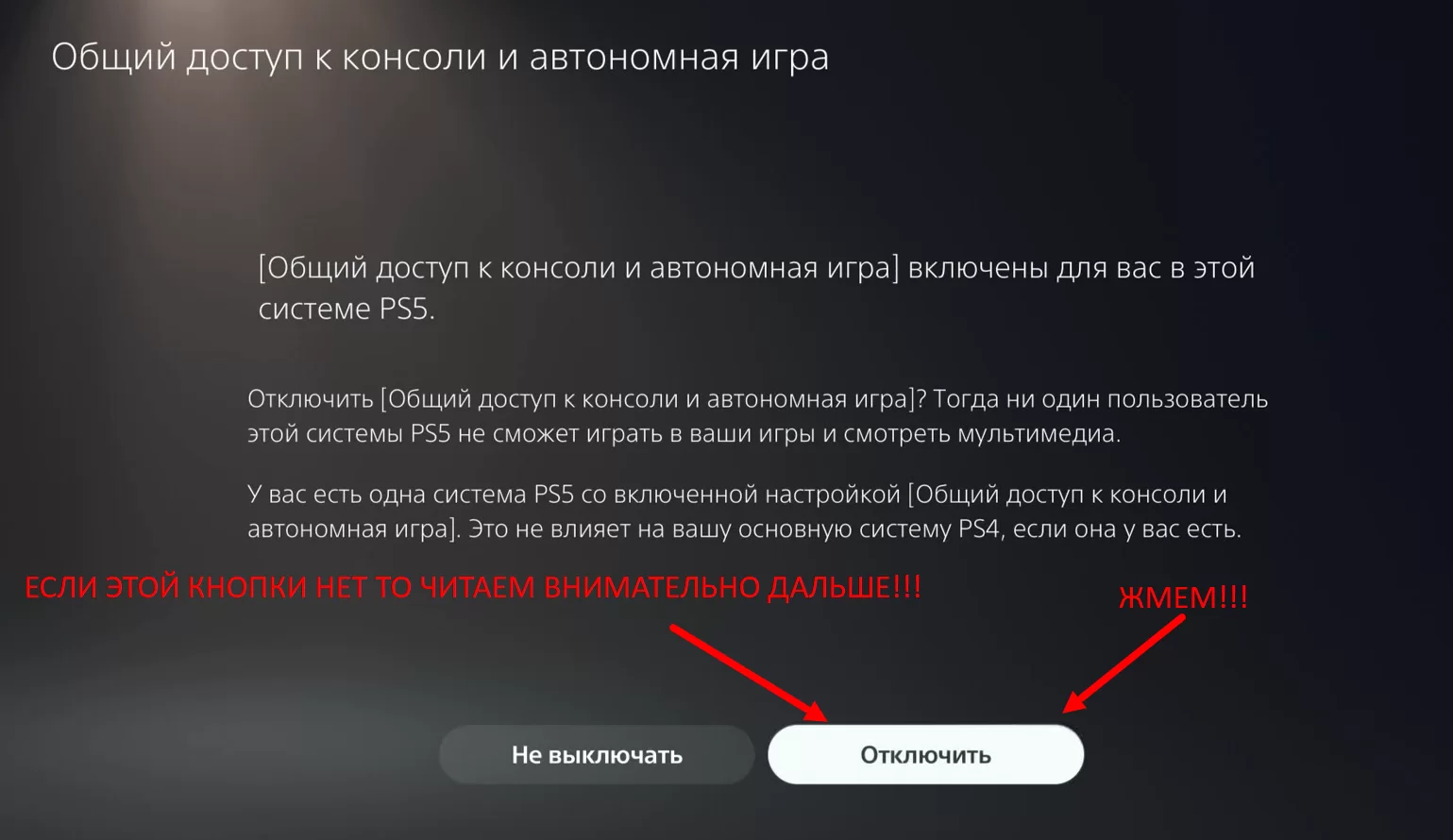
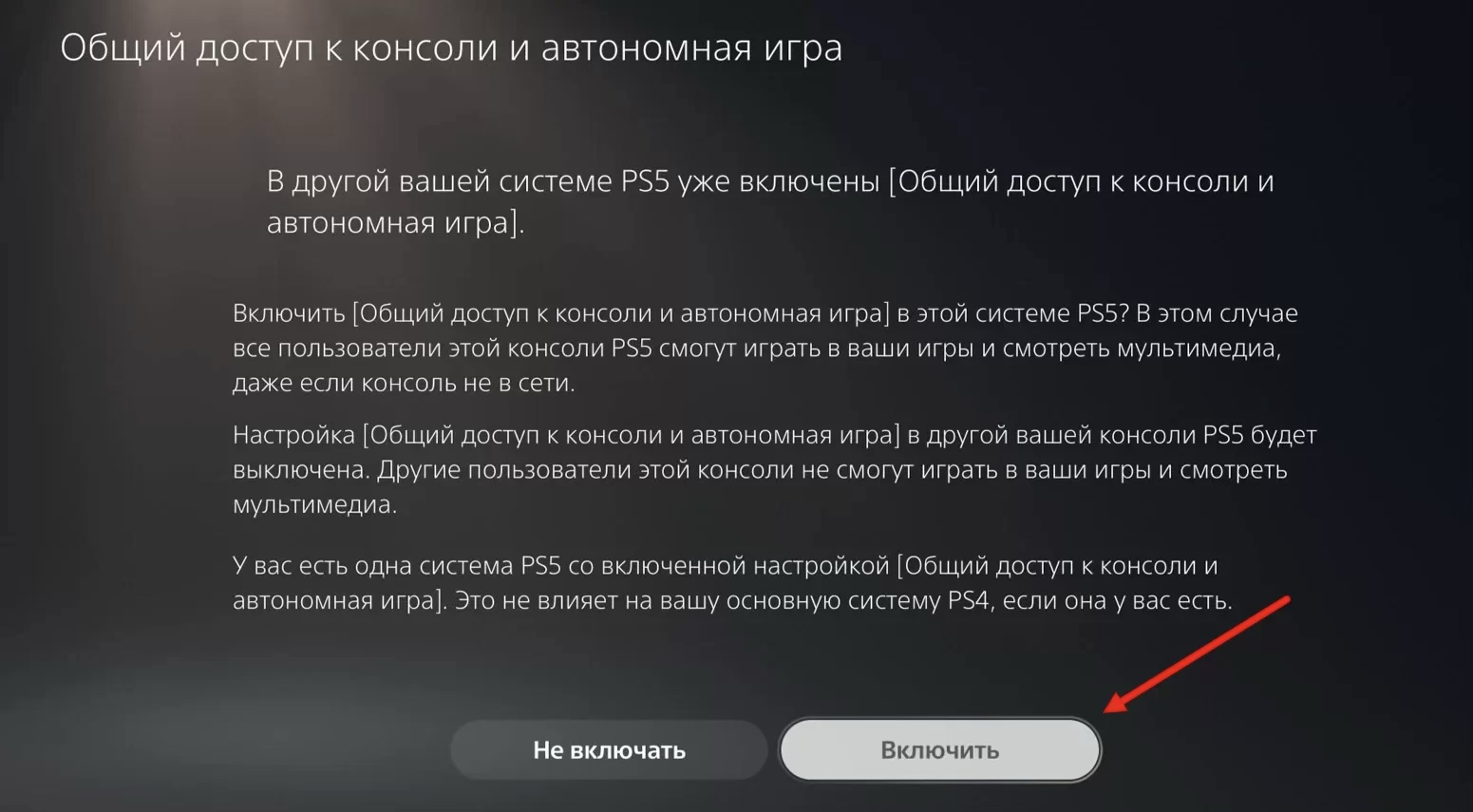
  1. Убедитесь, что в этом окне активна кнопка Включить.

Если активна Отключить, переходите к блоку ниже в разделе «Частые ошибки и что делать».

Шаг 4

  1. Нажмите Включить.

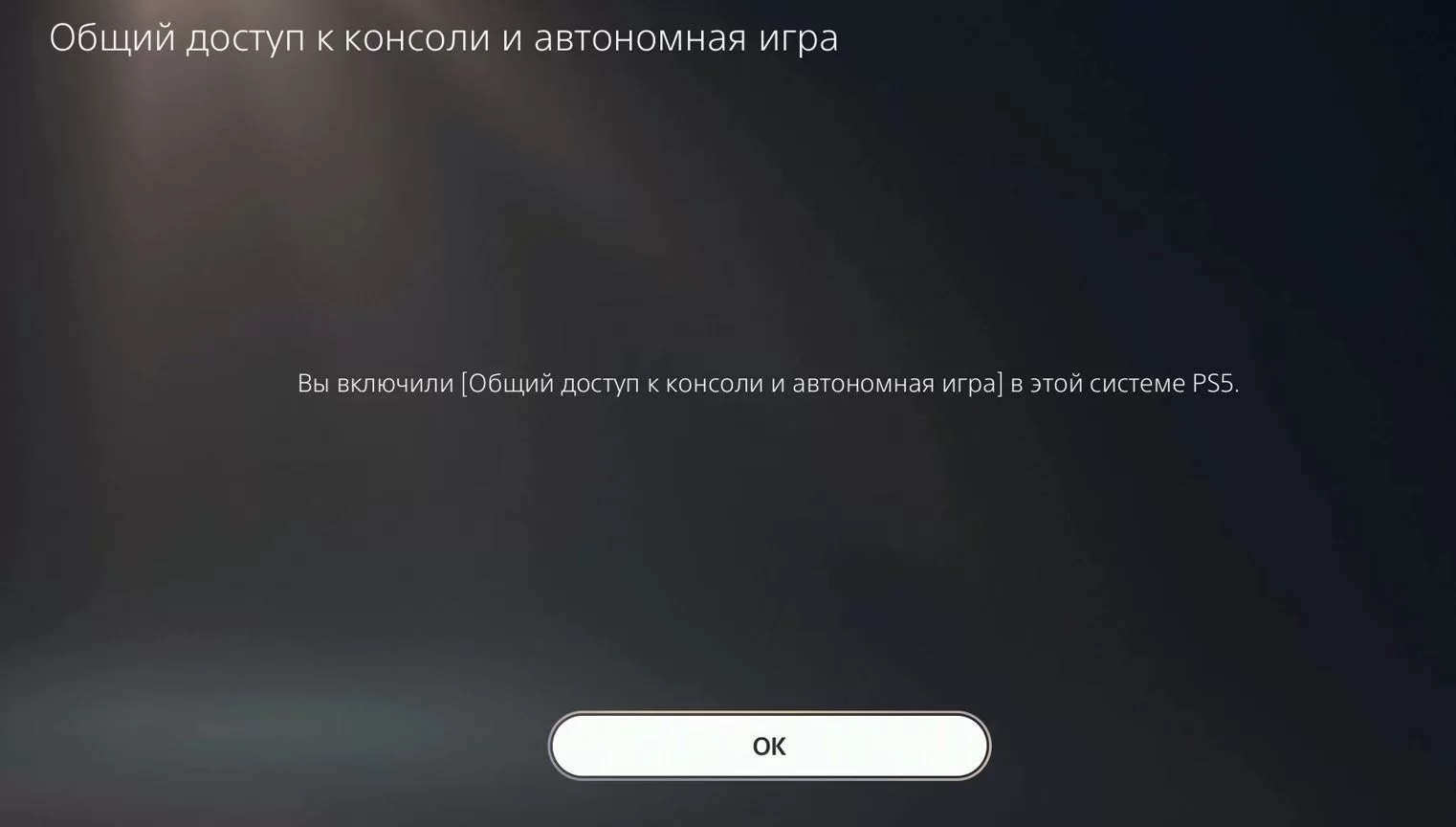
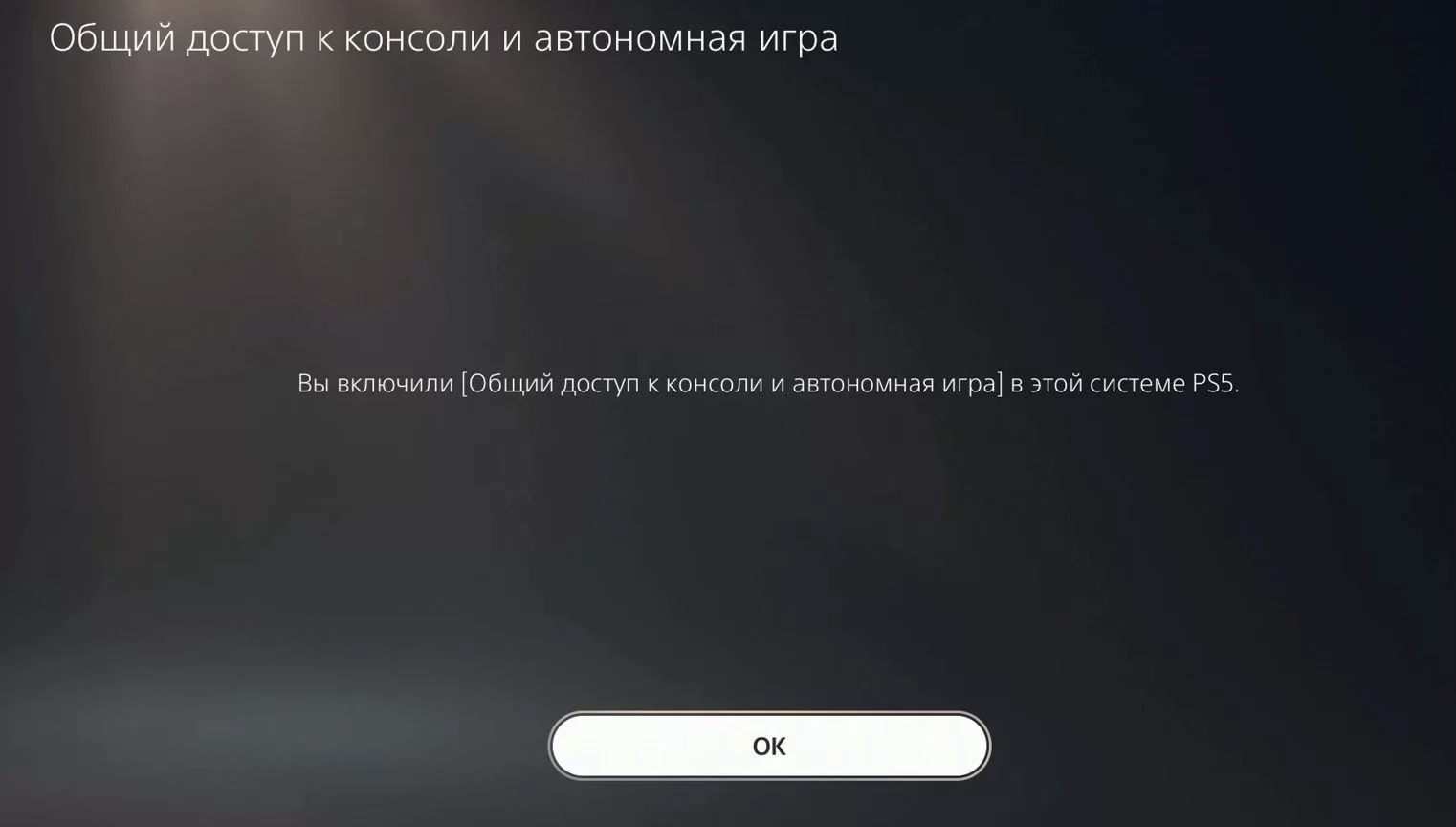
Если появилось окно подтверждения и вы нажали ОК, значит активации у вас нет.

Шаг 5

  1. Проверьте результат.

Если после этого общий доступ включился, значит один из участников Т5 лишился активации по какой-либо причине.

Шаг 6

  1. Вернитесь в Общий доступ к консоли и автономная игра и обязательно отключите общий доступ.

Шаг 7

Шаг 8

Проверка

Как понять, что всё работает правильно:

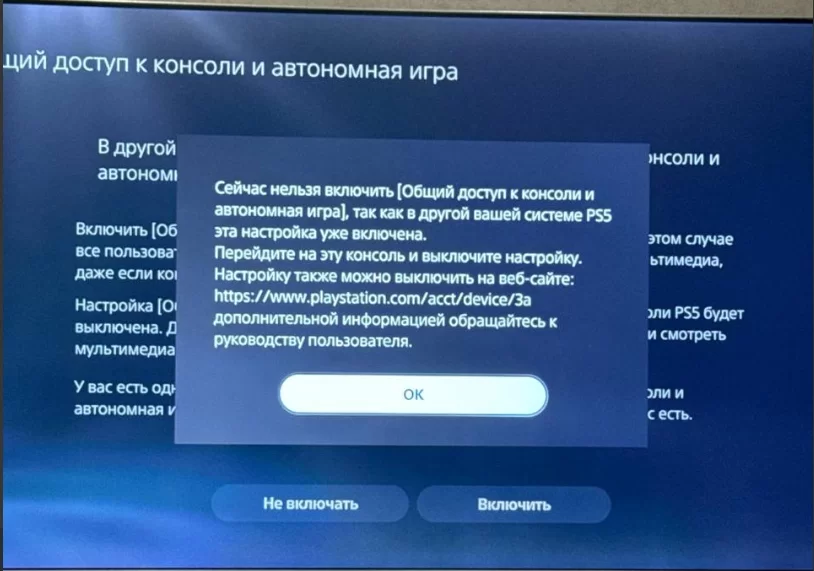
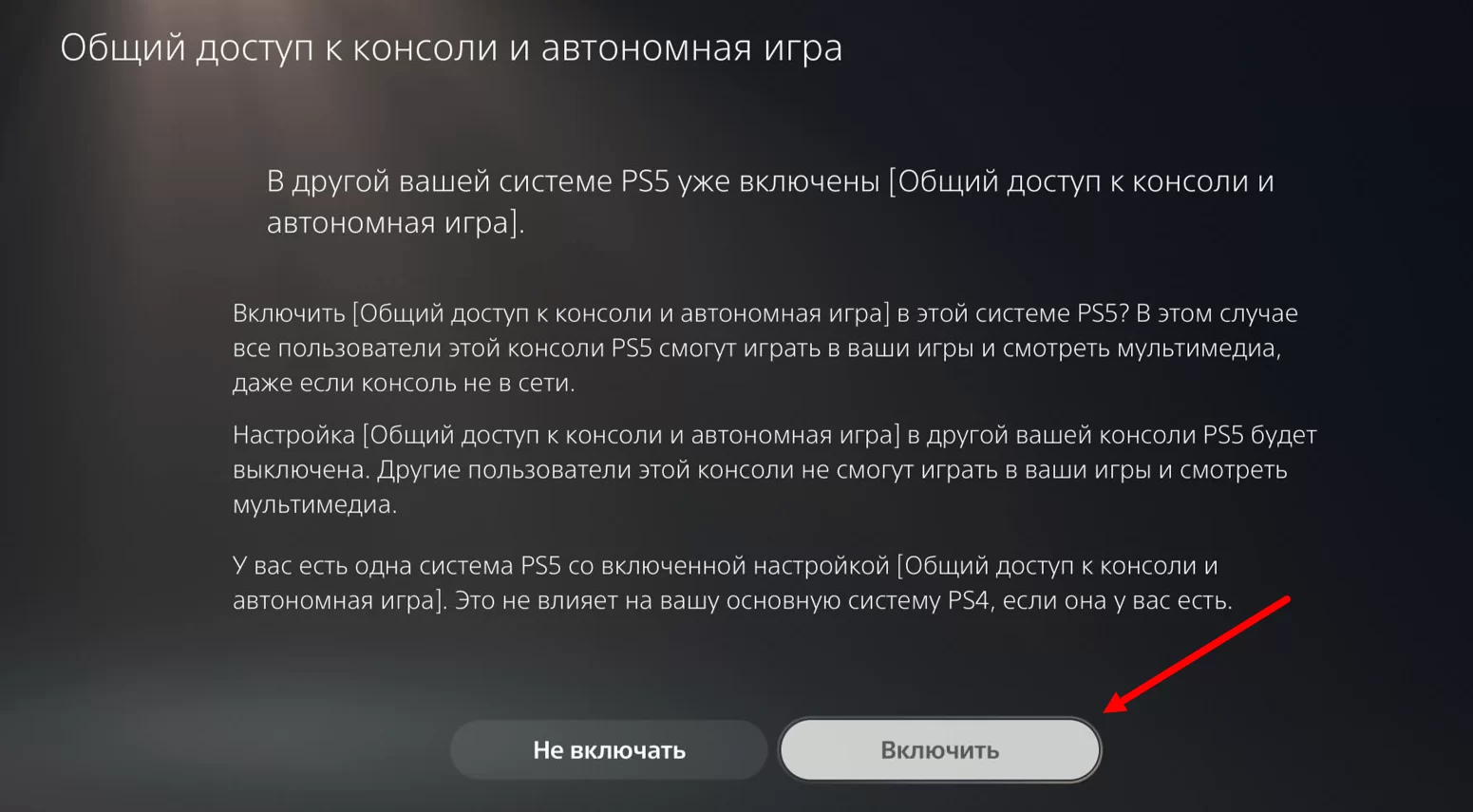
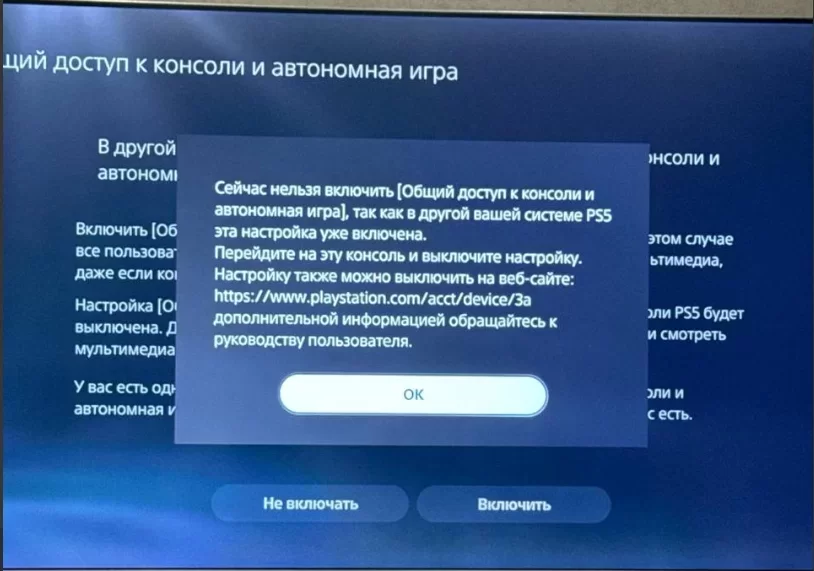
  • если на позиции П2 появляется ошибка «Сейчас нельзя включить [Общий доступ к консоли и автономная игра], так как в другой вашей системе PS эта настройка уже включена», это означает, что можно следовать дальнейшим указаниям инструкций или организаторов;
  • если на позиции П2 включился общий доступ, это плохой сценарий: обязательно напишите об этом администрации.

Частые ошибки и что делать

  • Пропущена проверка при первом входе в аккаунт.
  • При появлении включенного общего доступа его не отключили обратно.
  • После включения общего доступа не сообщили о проблеме администрации.

Важно: Если общий доступ включился у П2, обязательно сообщите администрации, чтобы аккаунт был проверен.

Кратко

  • Ник с сайта нужно указать в настройках PS5 один раз.
  • Без идентификации консоли клубный аккаунт может попасть в карантин.
  • В карантине нельзя играть, продавать позицию и выполнять действия с аккаунтом.
  • Настройка выполняется только на вашей консоли.

Перед началом

  • Убедитесь, что вы на своей консоли PS5.
  • Подготовьте ваш ник с сайта.

Важно: Если консоль не будет идентифицирована, клубный аккаунт может быть помещен в карантин до устранения нарушения.

Как указать ник на PS5

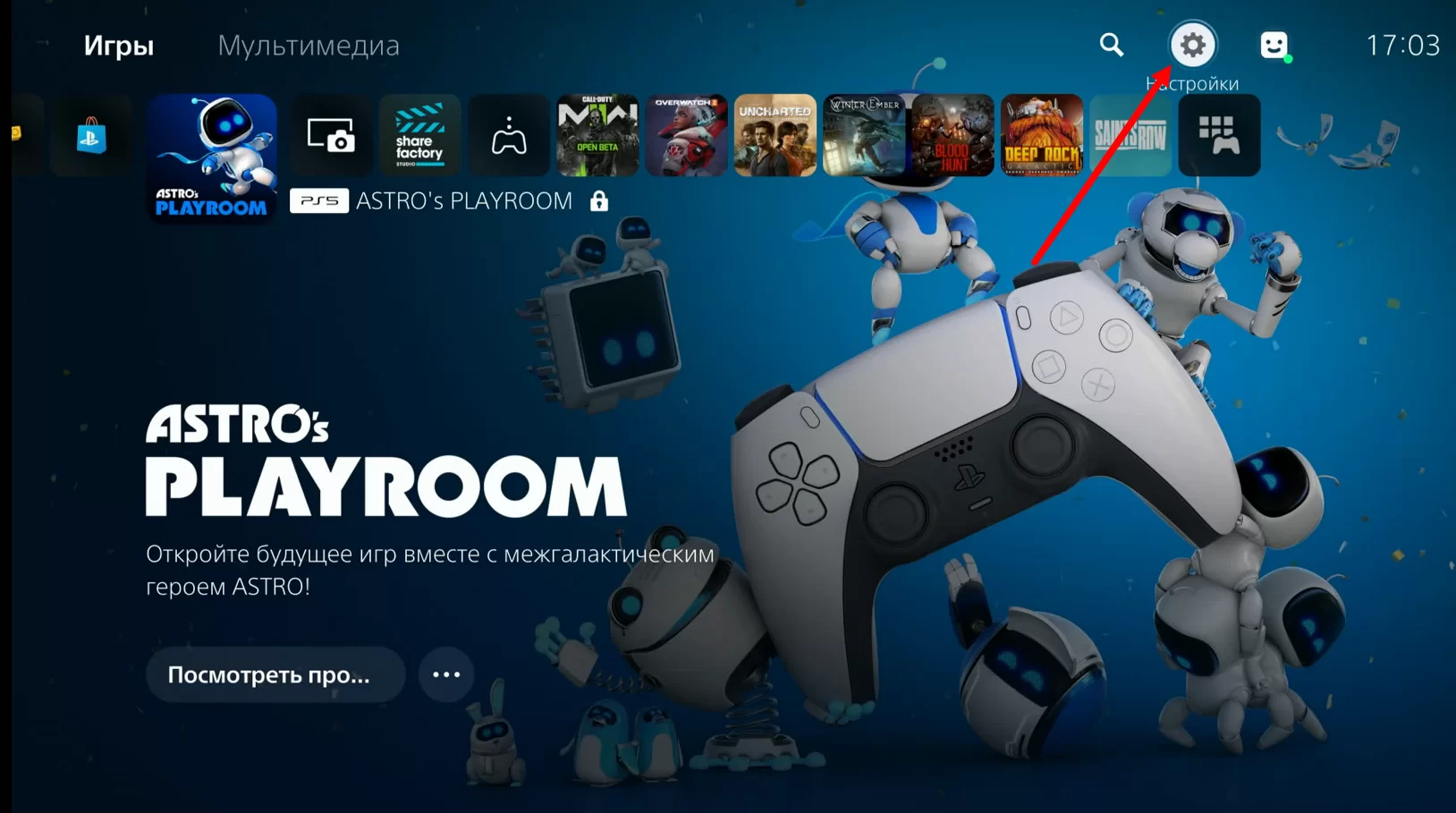
  1. Откройте Настройки.

Шаг 1

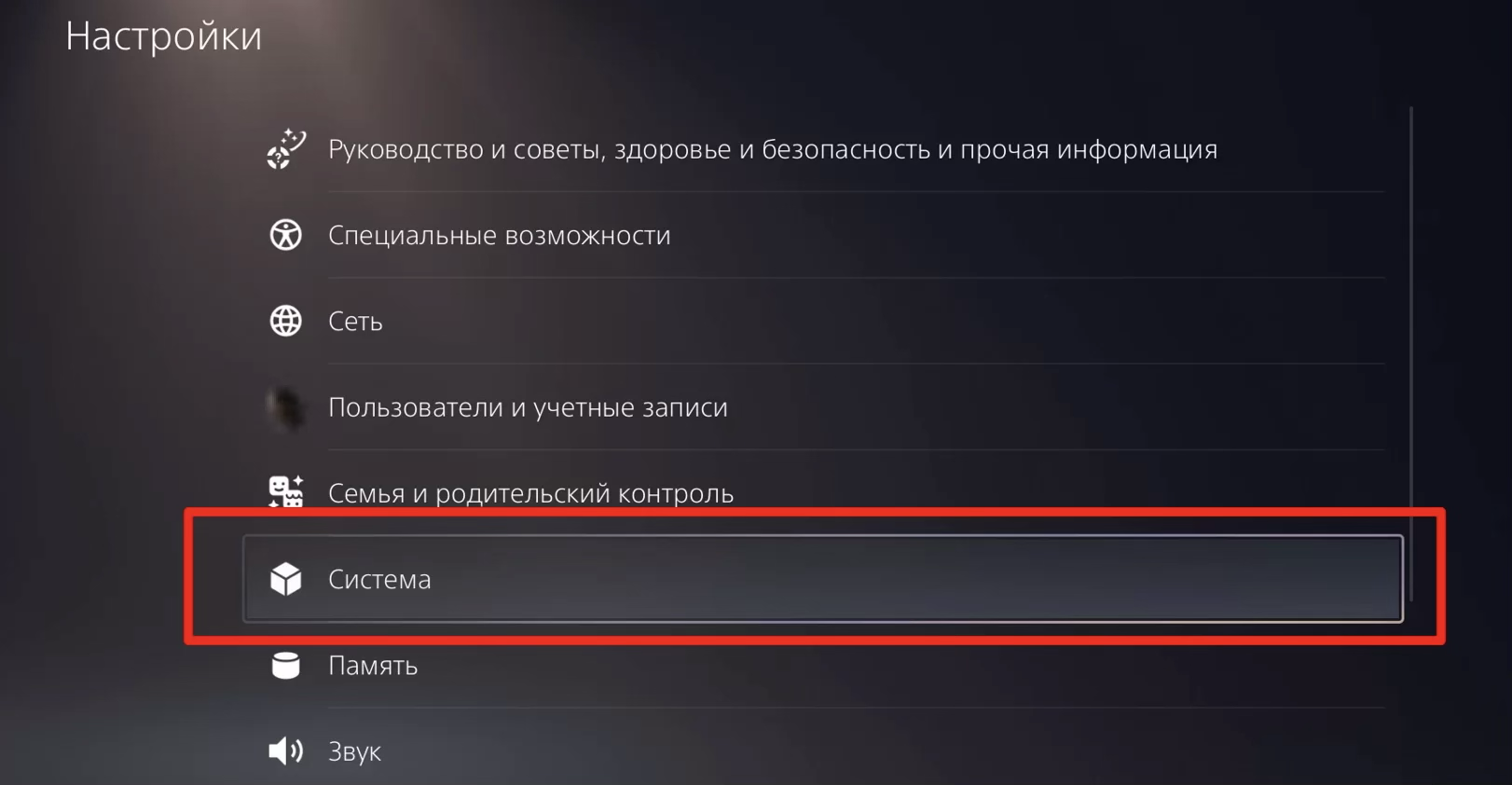
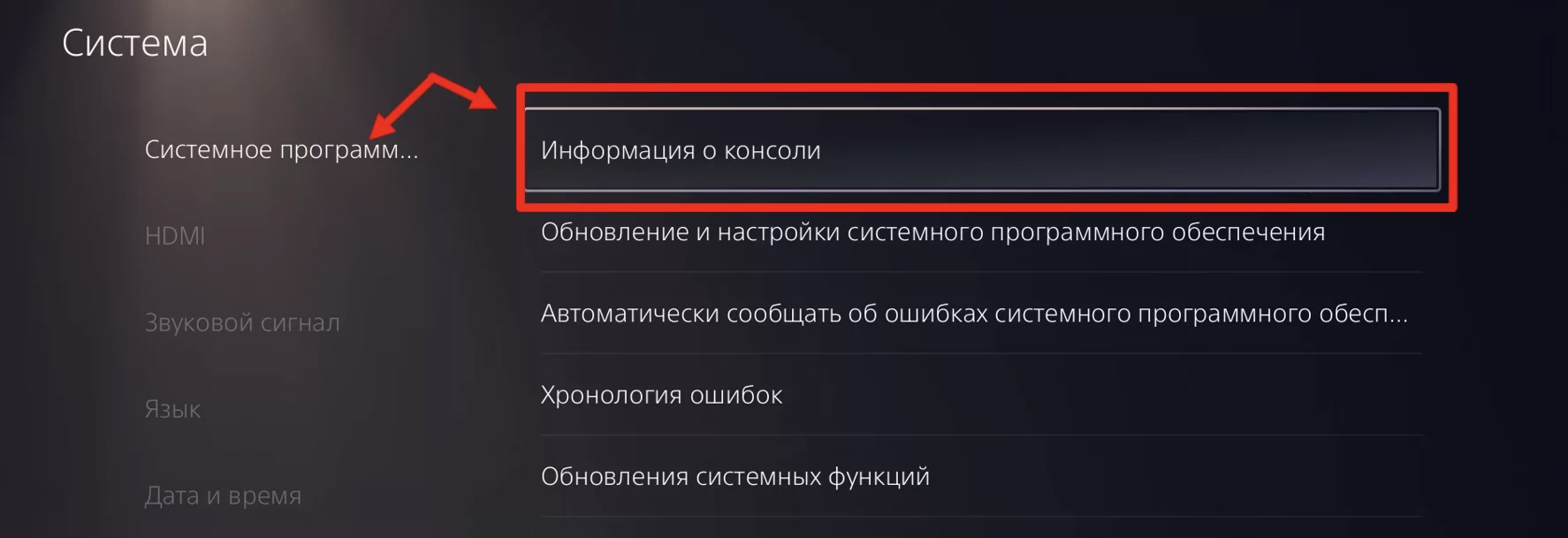
  1. Перейдите в раздел Система.

Шаг 2

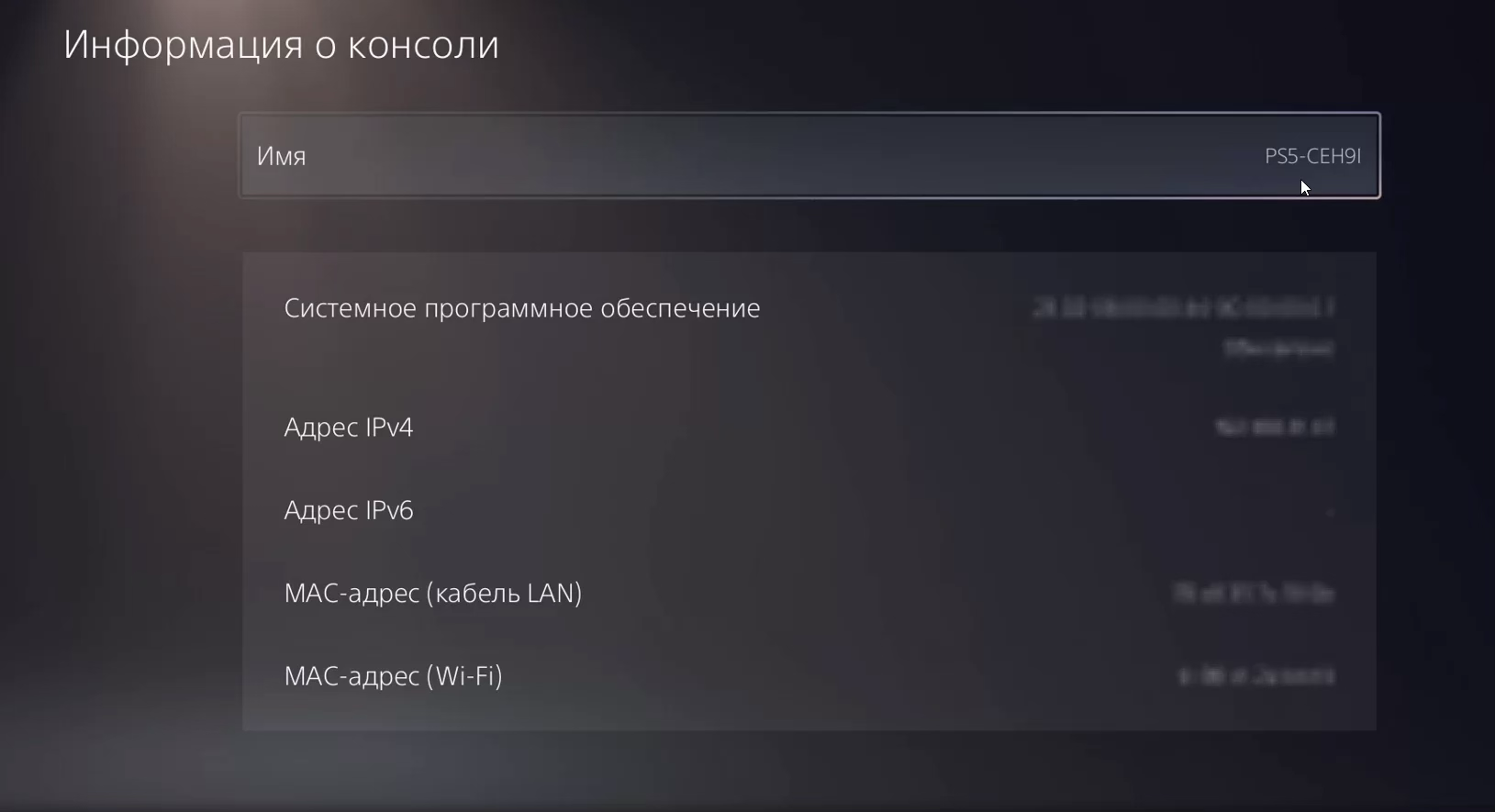
  1. Откройте Информация о консоли.

Шаг 3

  1. Откройте пункт Имя и укажите ваш ник с сайта.

Шаг 4

В поле Имя укажите ваш ник с сайта, например Zerafakt.

Проверка

Как понять, что всё сделано правильно:

  • в поле Имя указан ваш ник с сайта;
  • после настройки вы не меняли имя консоли повторно.

Частые ошибки

  • Указали ник не на своей консоли.
  • Изменили имя консоли повторно после настройки.
  • Пропустили шаг идентификации перед использованием клубного аккаунта.

Важно: После указания ника больше не заходите в этот пункт и не меняйте имя, пока пользуетесь этой консолью и сервисом.

Соблюдение этой инструкции обязательно: это помогает избежать карантина аккаунтов и проблем у вас и других участников состава.

Кратко

  • Деактивация выполняется только при продаже позиции на Маркете.
  • Деактивацию можно делать только после команды организатора.
  • Удаление аккаунта с консоли не равно деактивации.

Важно: Если сделать деактивацию раньше команды организатора, можно потерять активацию и место в составе без компенсации.

Перед началом

  • Убедитесь, что получили команду организатора на деактивацию.
  • Войдите в клубный аккаунт с игрой.

Часть 1. Деактивация (при продаже позиции)

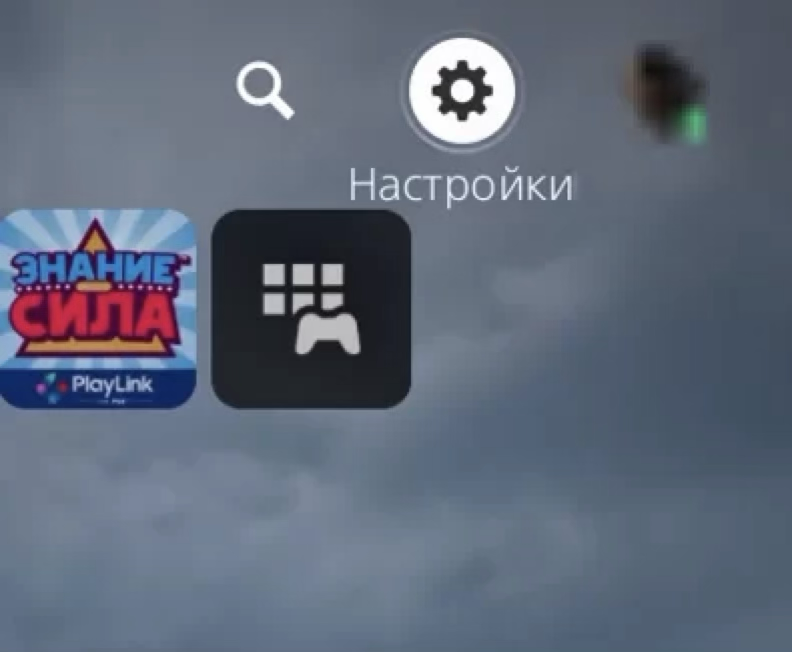
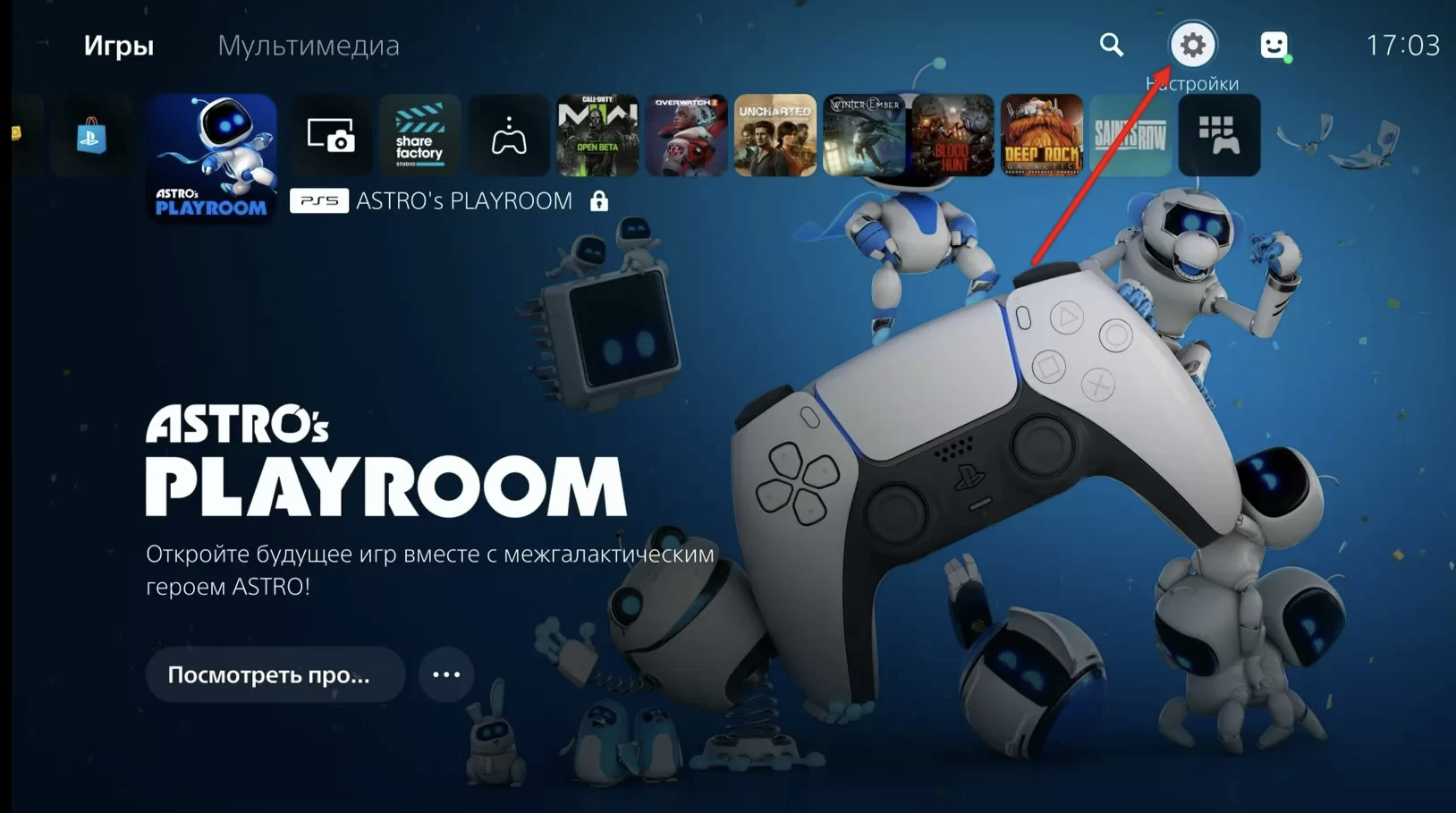
  1. Откройте Настройки.

Шаг 1

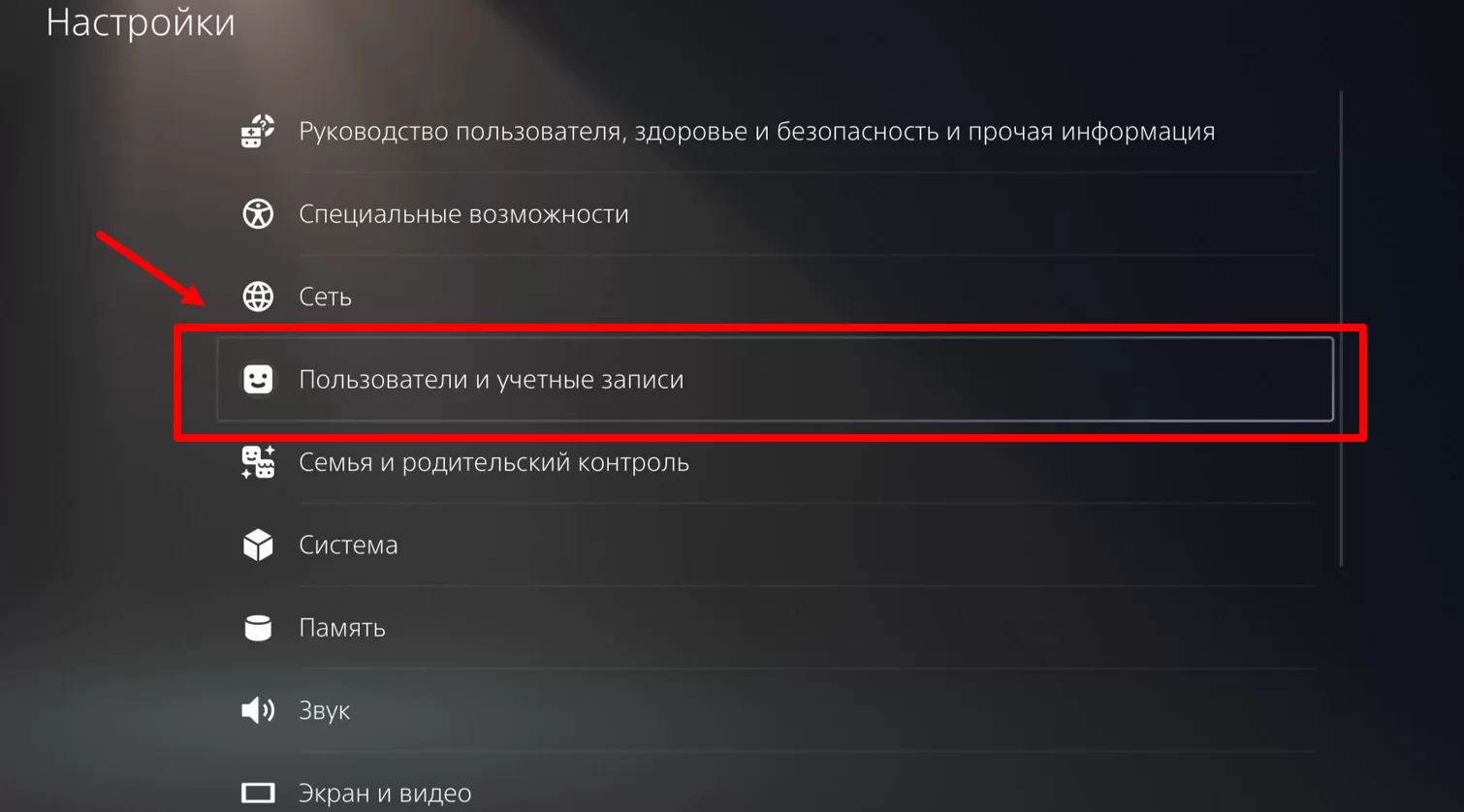
  1. Откройте Пользователи и учетные записи.

Шаг 2

Шаг 2.1

  1. Перейдите в Другое -> Общий доступ к консоли и автономная игра.

Шаг 3

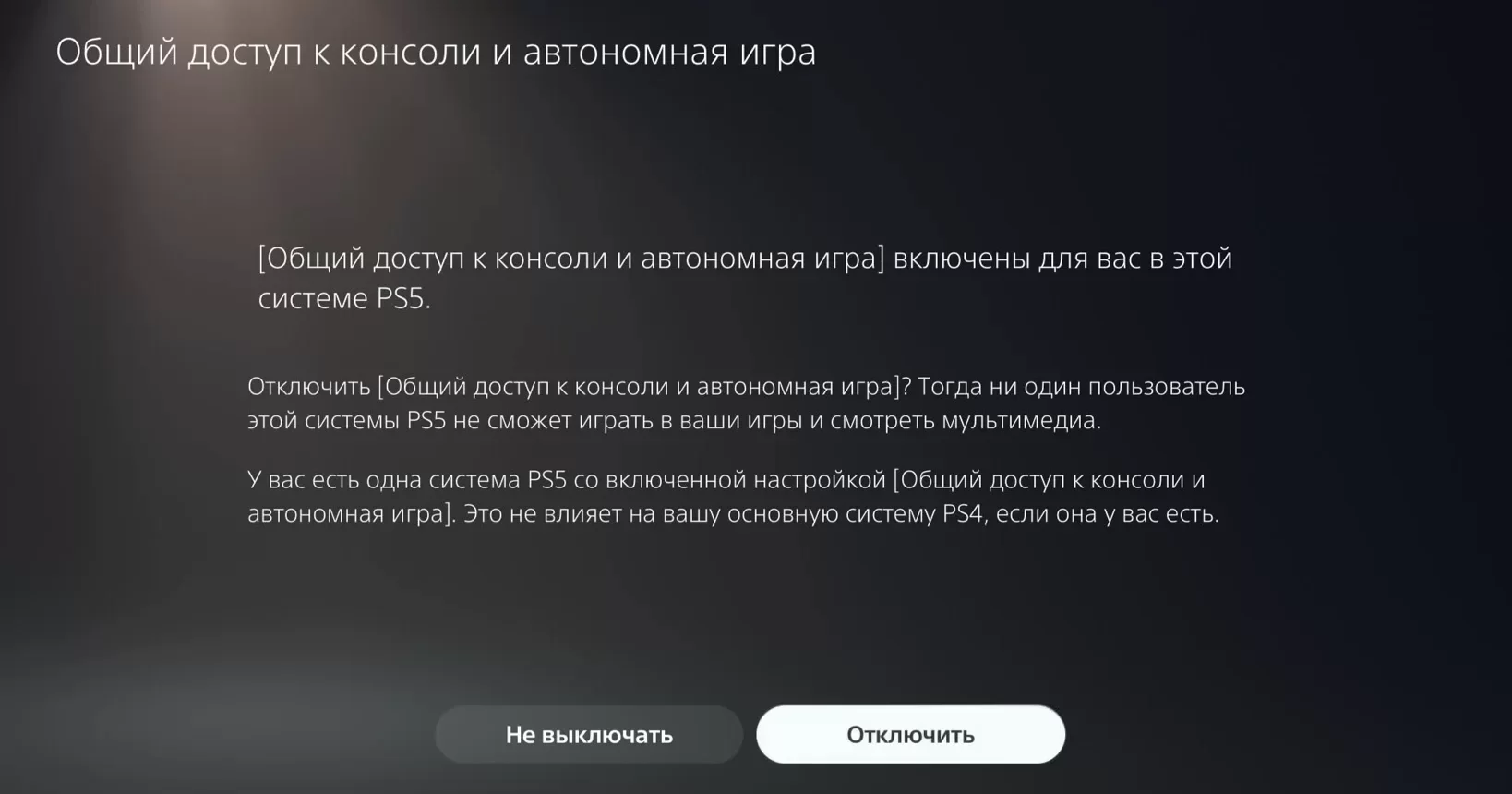
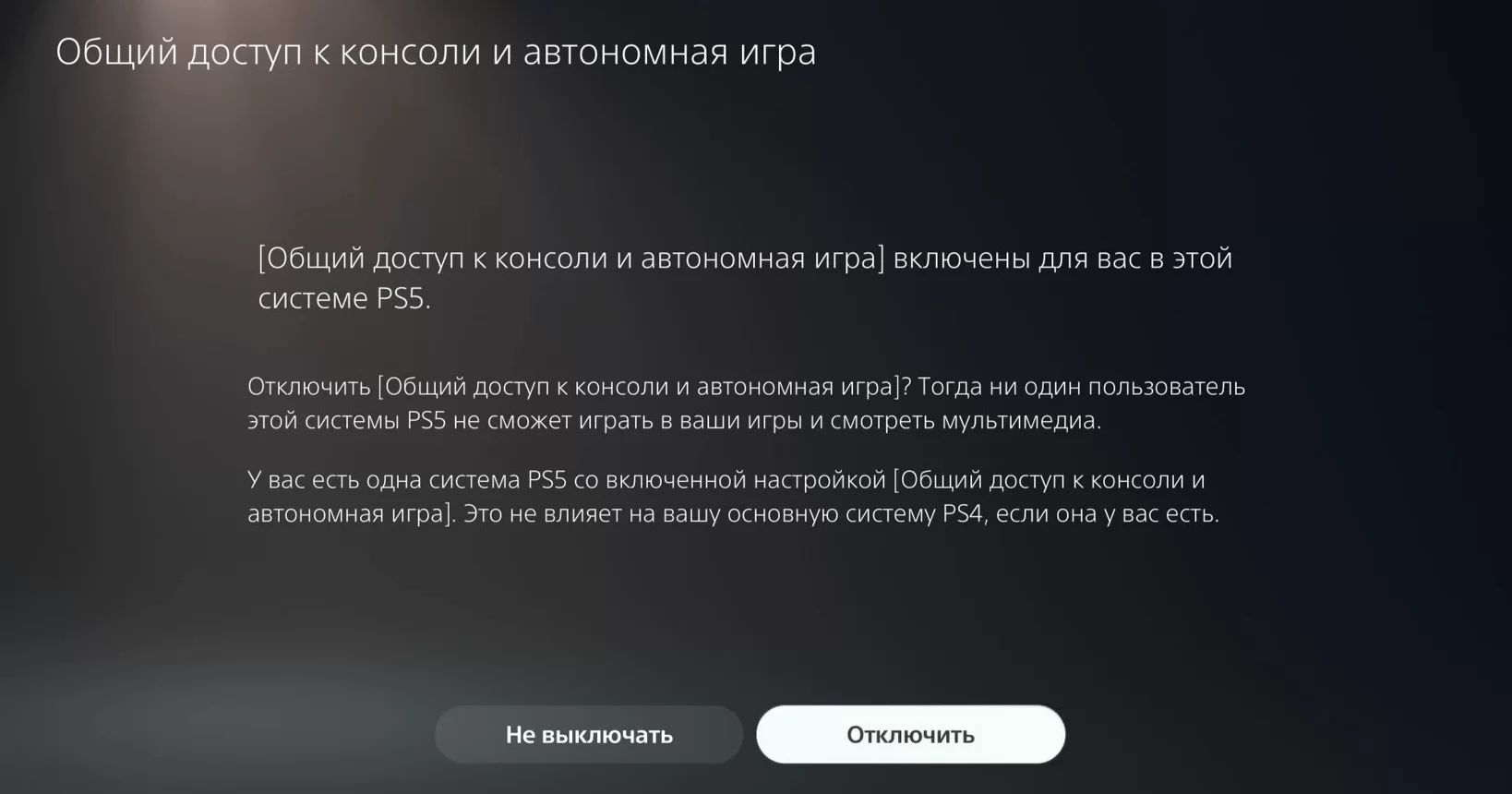
  1. Убедитесь, что в этом окне активна кнопка Отключить.

Если активна кнопка Включить, сначала нажмите Включить, вернитесь в это же окно и только после этого нажмите Отключить.

Шаг 4

Шаг 4.1

Шаг 4.2

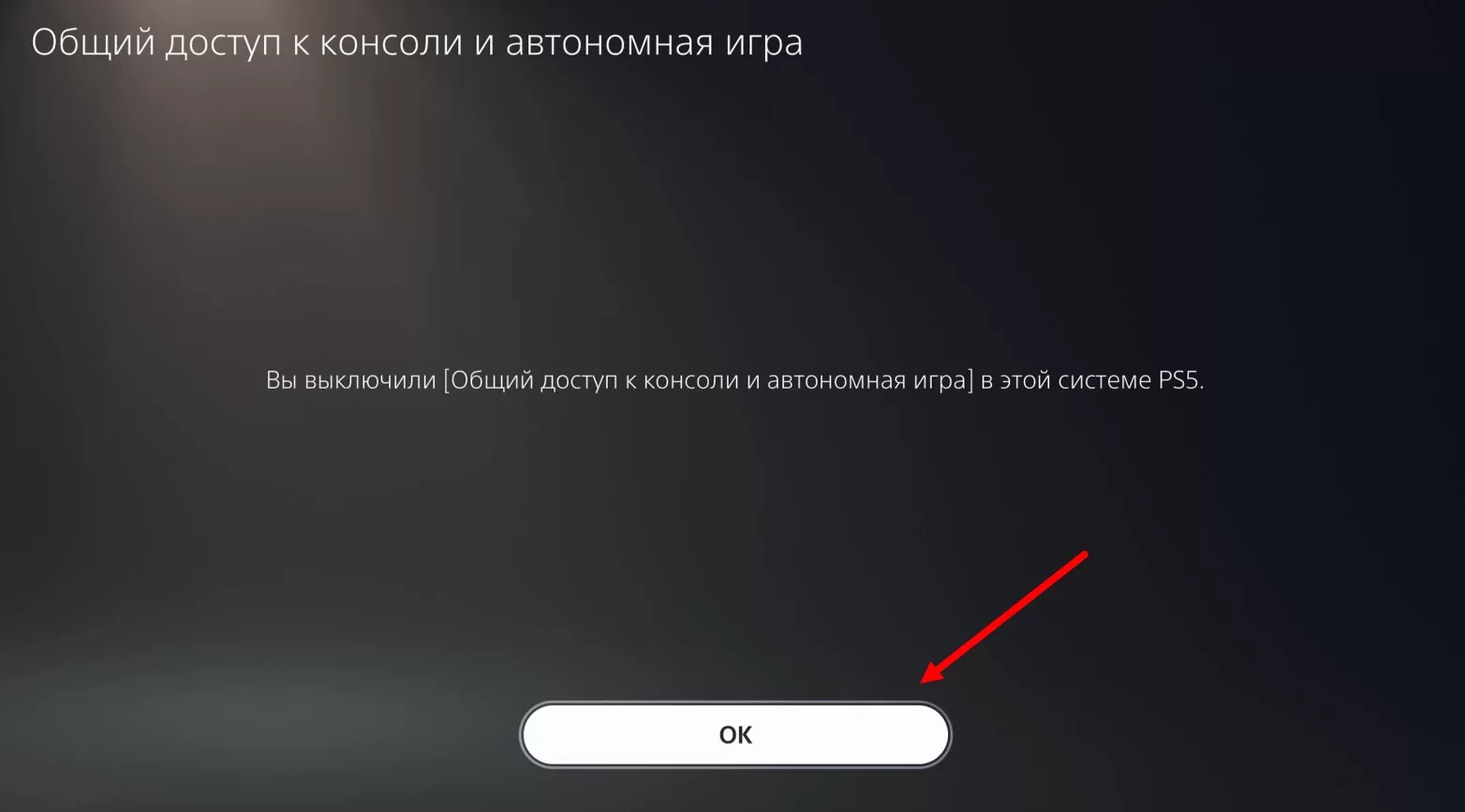
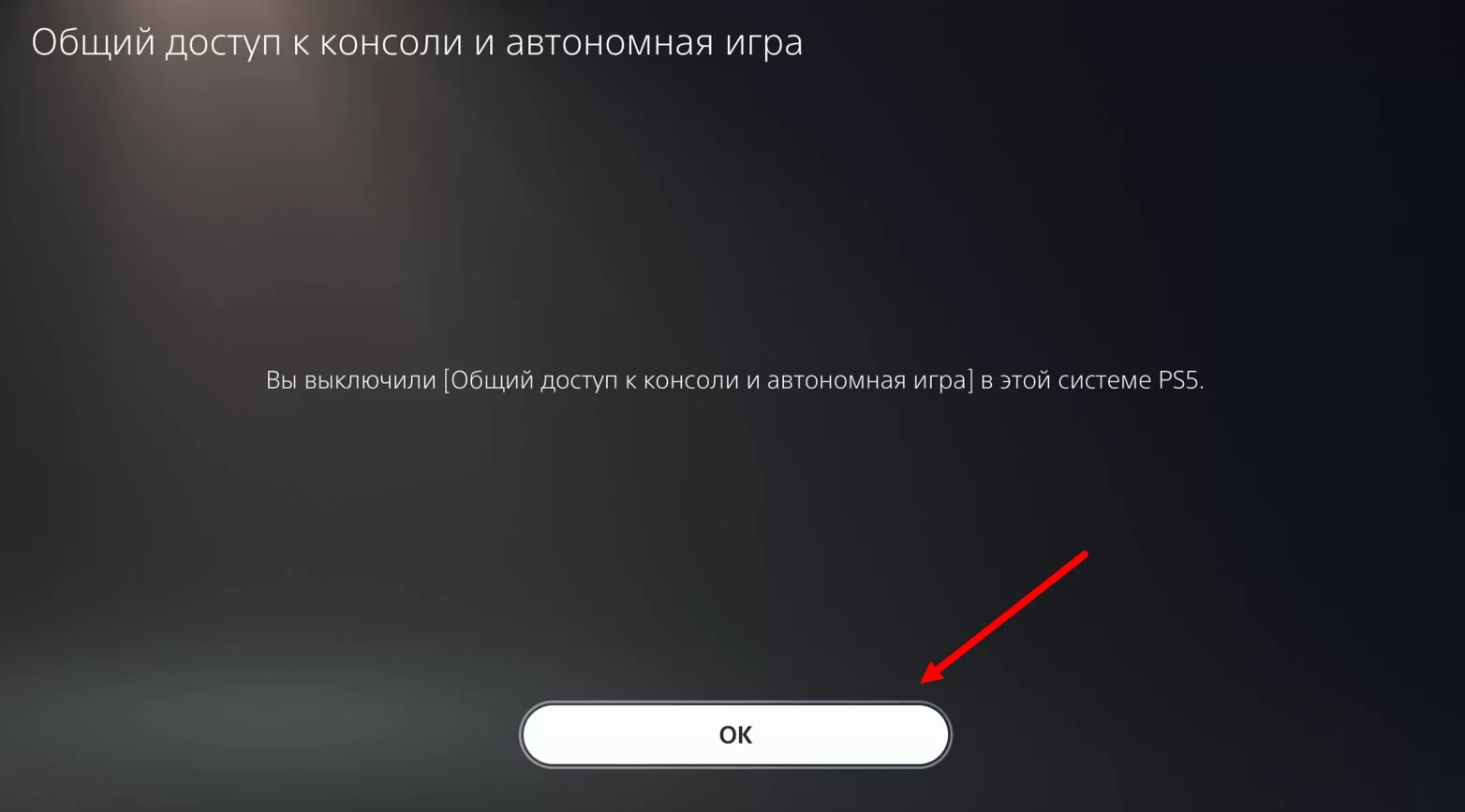
  1. Если всё прошло успешно, появится окно подтверждения. Нажмите ОК.

После этого вы автоматически выйдете из клубного аккаунта, и нужно будет выбрать свой аккаунт.

Шаг 5

Проверка

Как понять, что деактивация прошла корректно:

  • вы получили окно подтверждения;
  • после ОК консоль вывела вас из клубного аккаунта.

Часть 2. Удаление аккаунта с консоли PS5

Удалять аккаунт с консоли можно только в двух случаях:

  • достигнут лимит в 16 учетных записей на консоли (обязательно выйдите из сети на аккаунте; делать деактивацию в этом случае запрещено);
  • вы продаете свою позицию на базаре (удаление только после деактивации и команды организатора).

Шаги удаления

  1. Зайдите на свой личный аккаунт.

  2. Откройте Настройки.

Удаление. Шаг 1

  1. Откройте Пользователи и учетные записи.

Удаление. Шаг 2

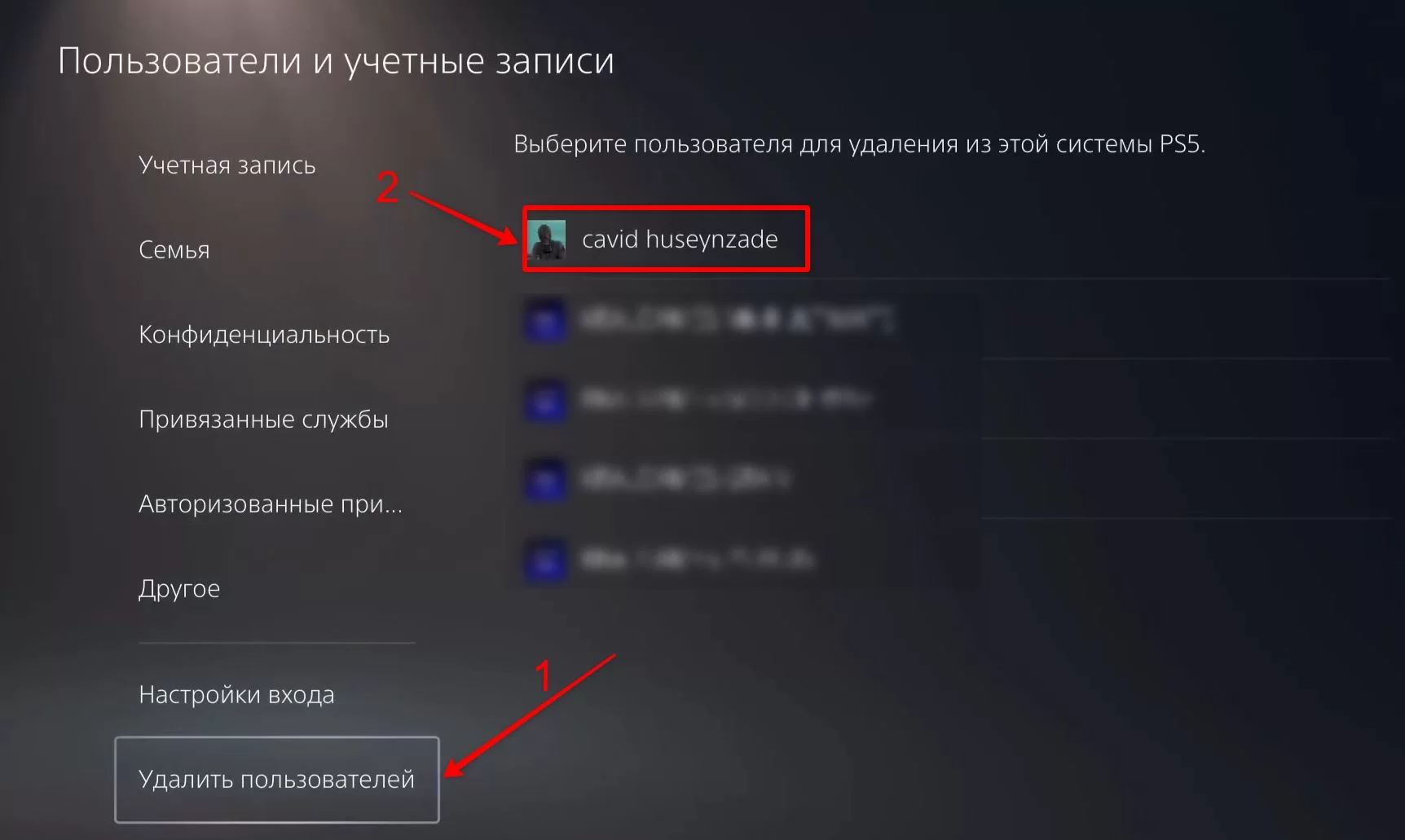
  1. Пролистайте вниз до вкладки Удалить пользователей и выберите нужную учетную запись.

Удаление. Шаг 3

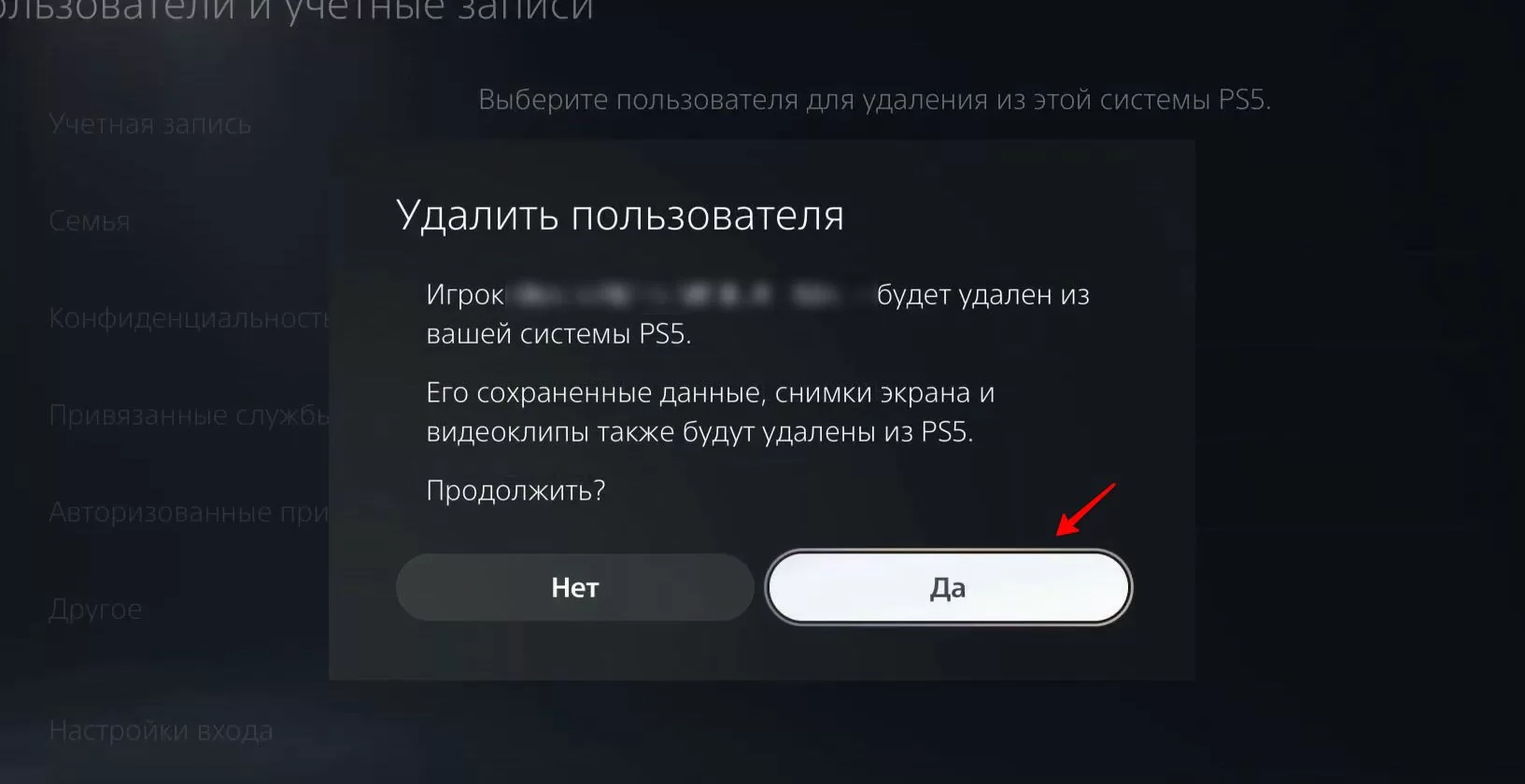
  1. Подтвердите удаление учетной записи.

Удаление. Шаг 4

Частые ошибки

  • Деактивация без команды организатора.
  • Путаница между удалением аккаунта и деактивацией.
  • Удаление учетной записи без выхода из сети в случае лимита 16 аккаунтов.

Кратко

  • Перед использованием сайта обязательно укажите ваш ник с сайта на консоли.
  • Вход и проверку активации выполняйте строго по шагам.
  • После постановки игры на загрузку подтвердите статус «Активации нет».
  • Нарушение инструкции может привести к потере доступа к аккаунту.

Важно: Если нарушить инструкцию, доступ к аккаунту может быть потерян.

Перед началом

  • Укажите ваш ник с сайта на консоли по отдельной инструкции.
  • Откройте на сайте свой профиль, выберите нужную игру и перейдите на ее страницу.
  • Подготовьте данные учетной записи, которые вам выдали.

1. Создание пользователя и вход в аккаунт

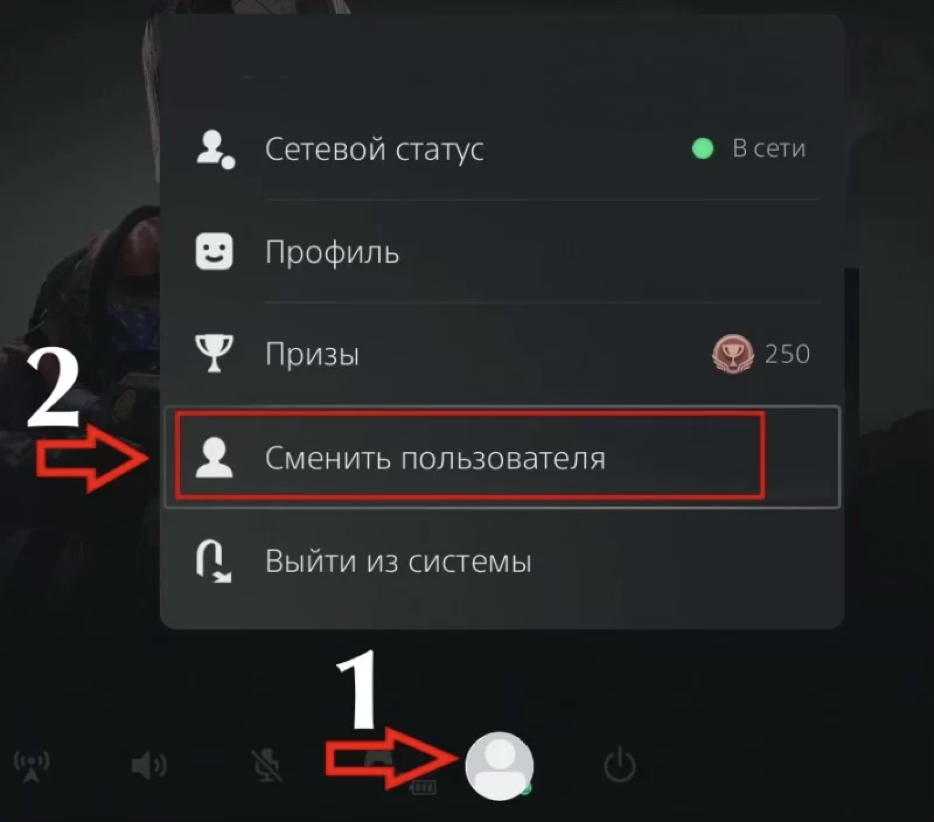
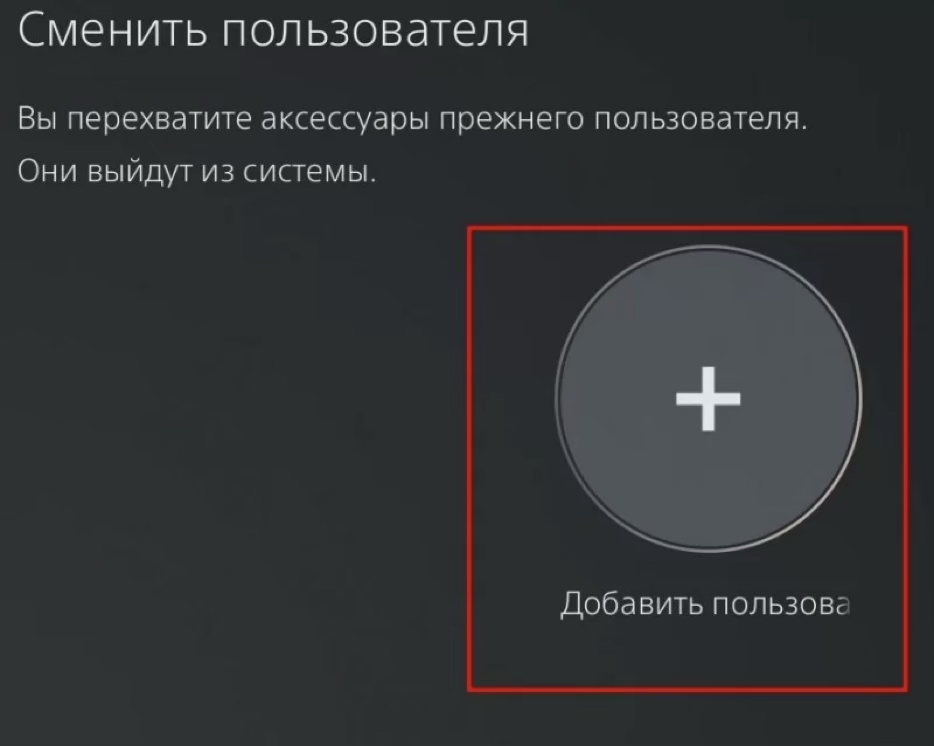
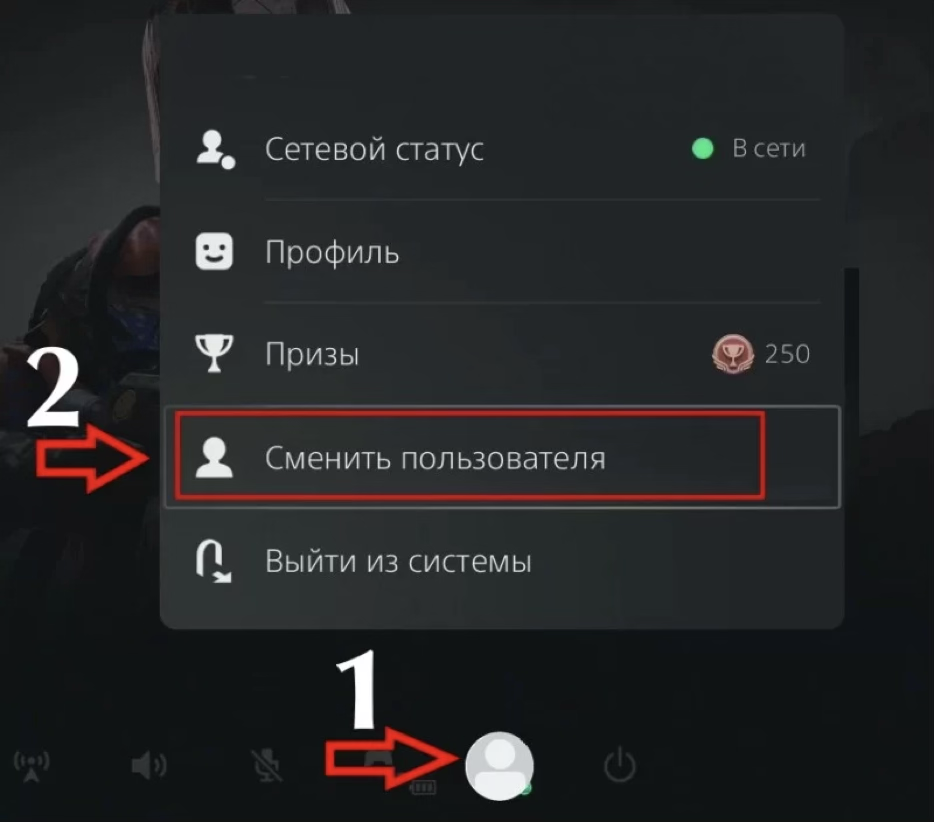
  1. Откройте вкладку пользователя и выберите Сменить пользователя.

Шаг 1.1

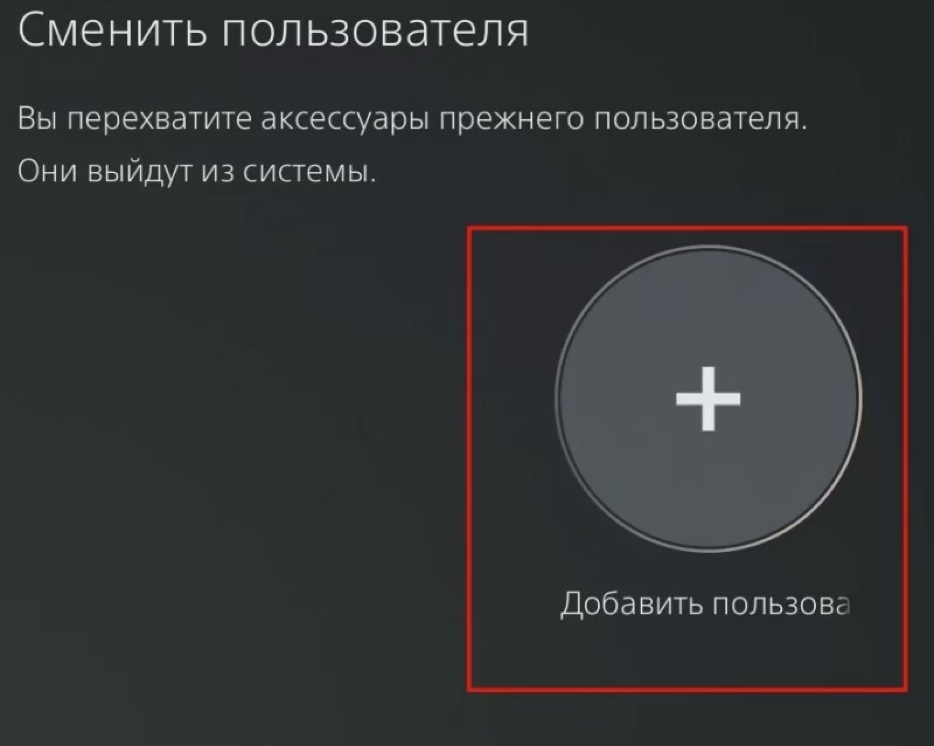
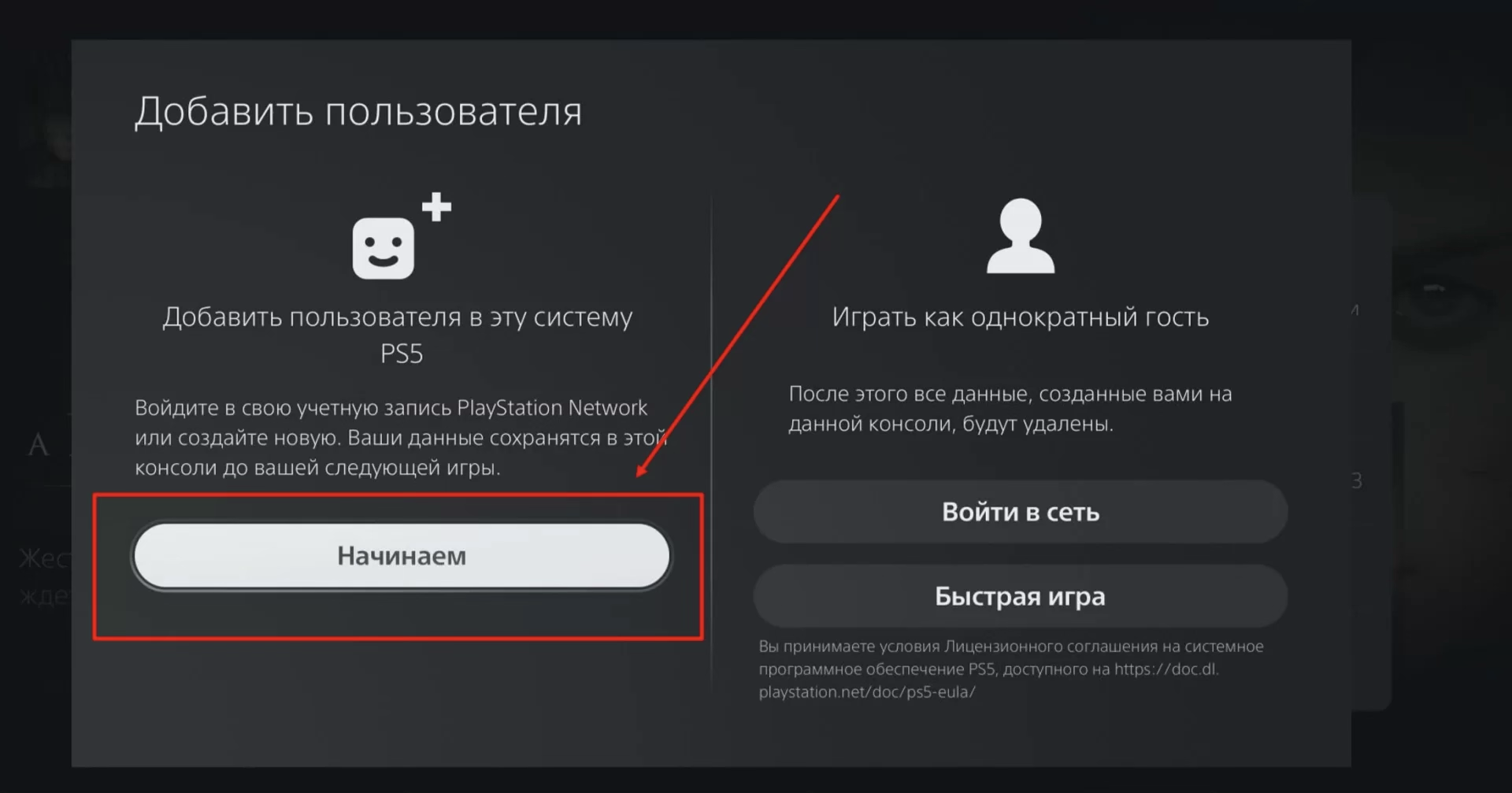
  1. Нажмите Добавить пользователя.

Шаг 1.2

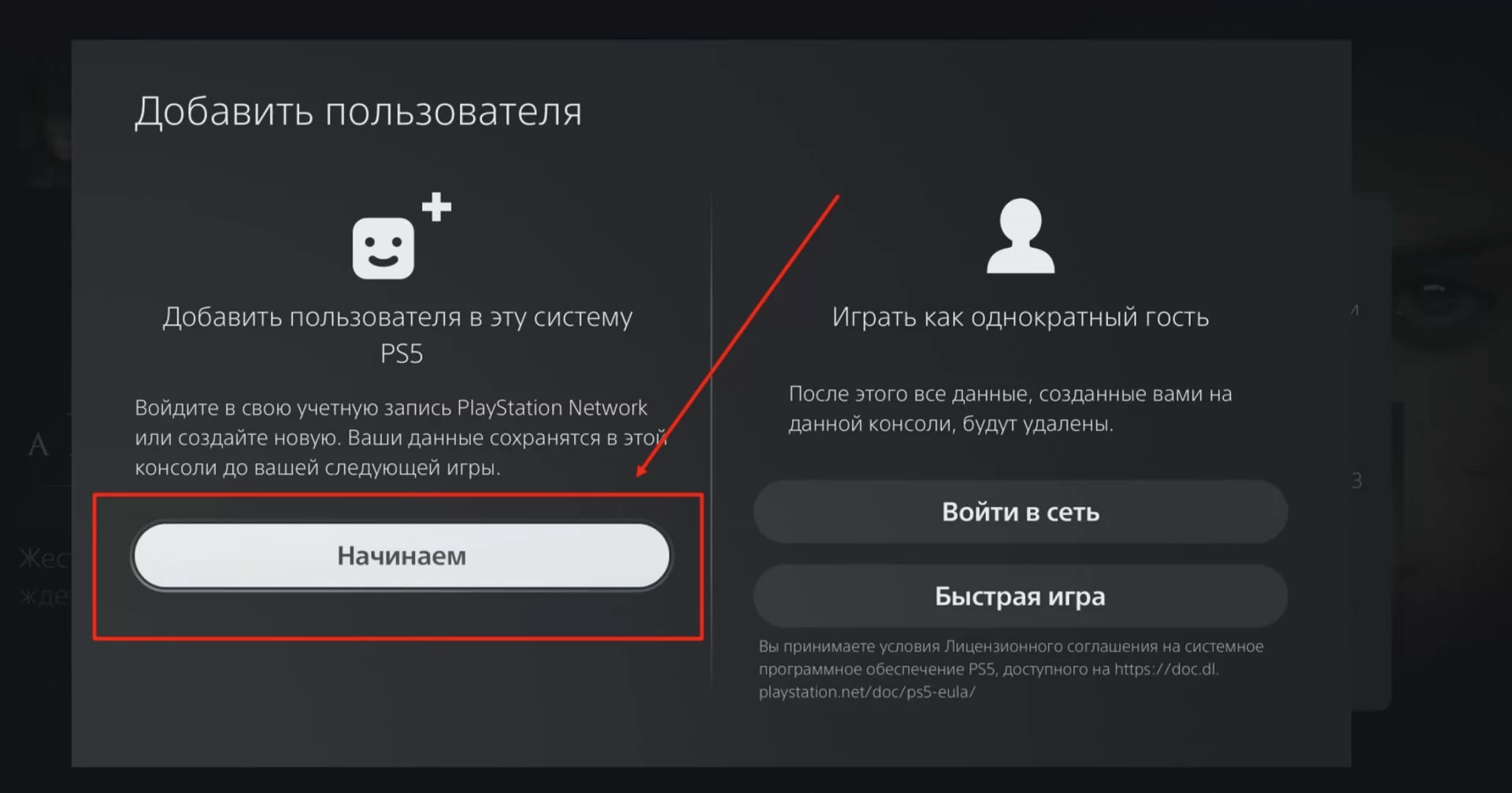
  1. Нажмите Начинаем.

Важно: Не выбирайте вариант «однократный гость».

Шаг 1.3

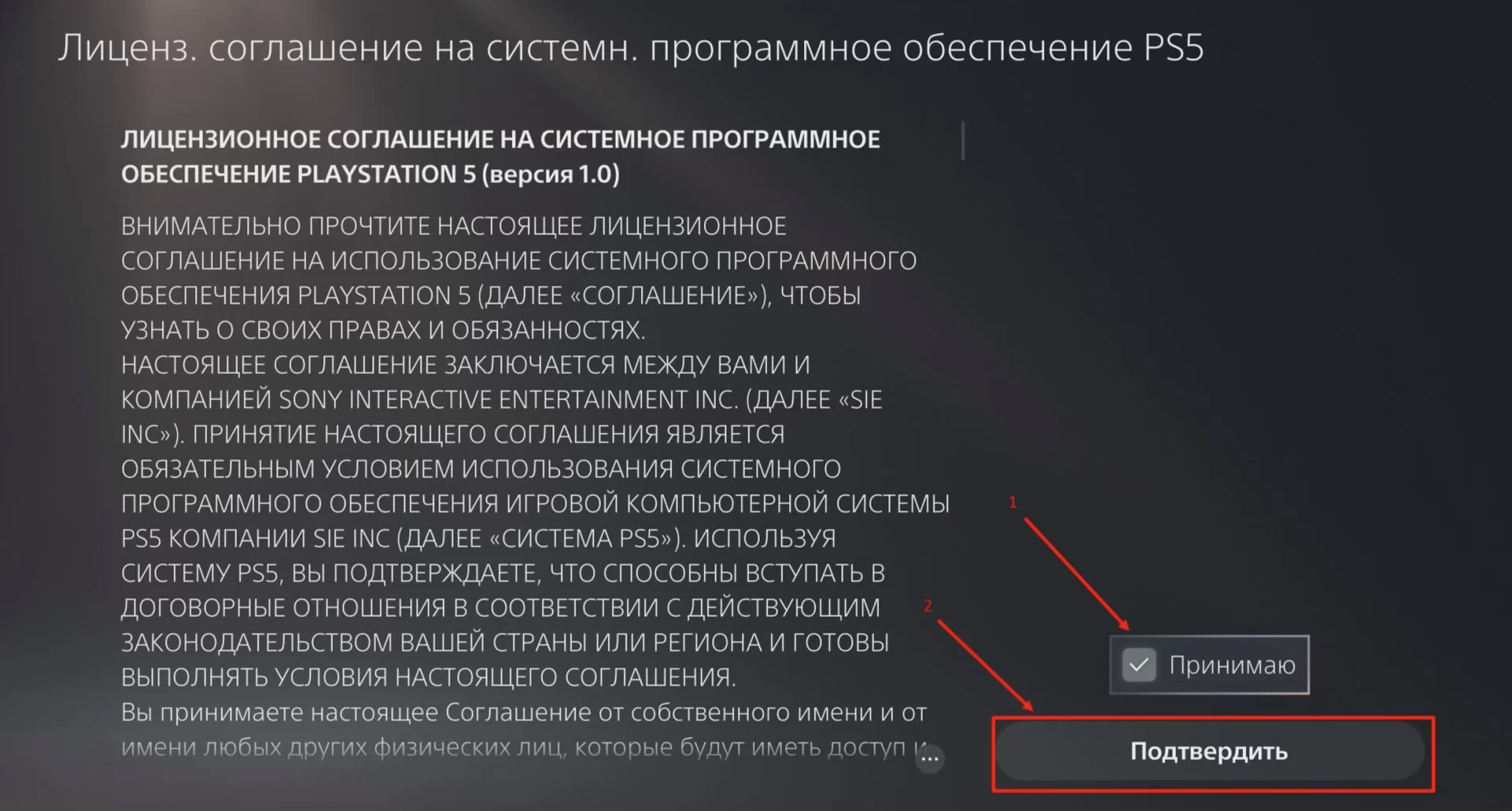
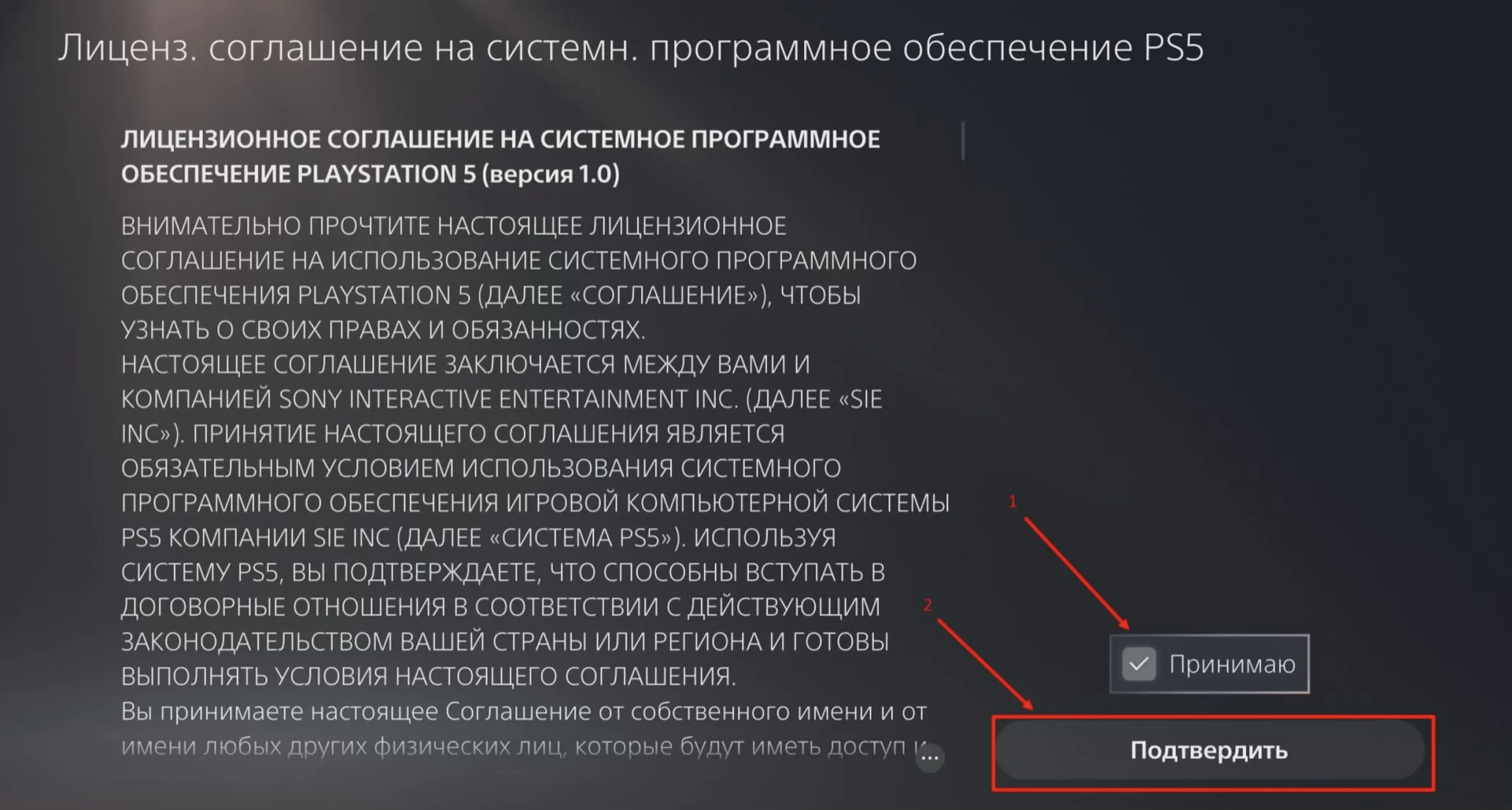
  1. Примите лицензионное соглашение и подтвердите.

Шаг 1.4

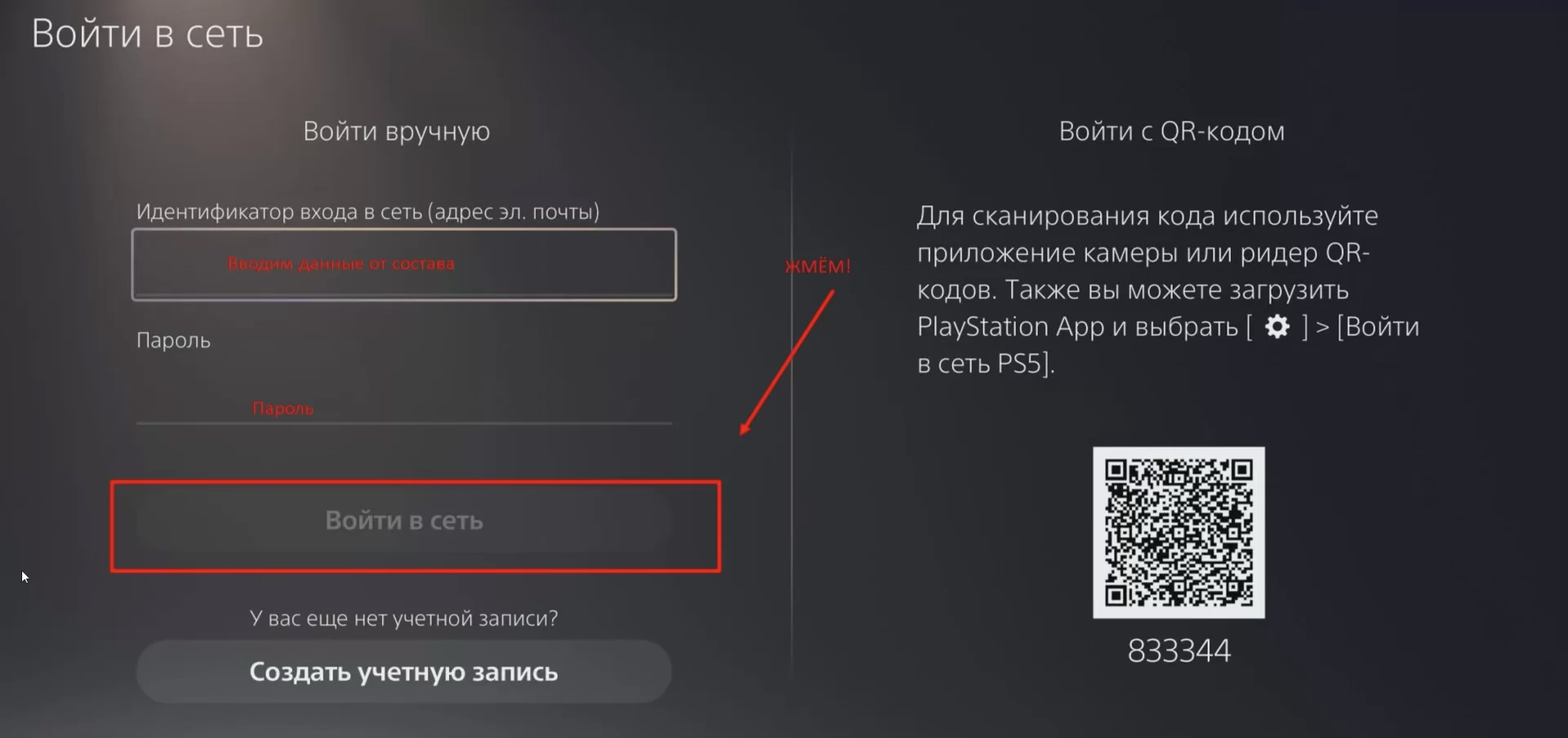
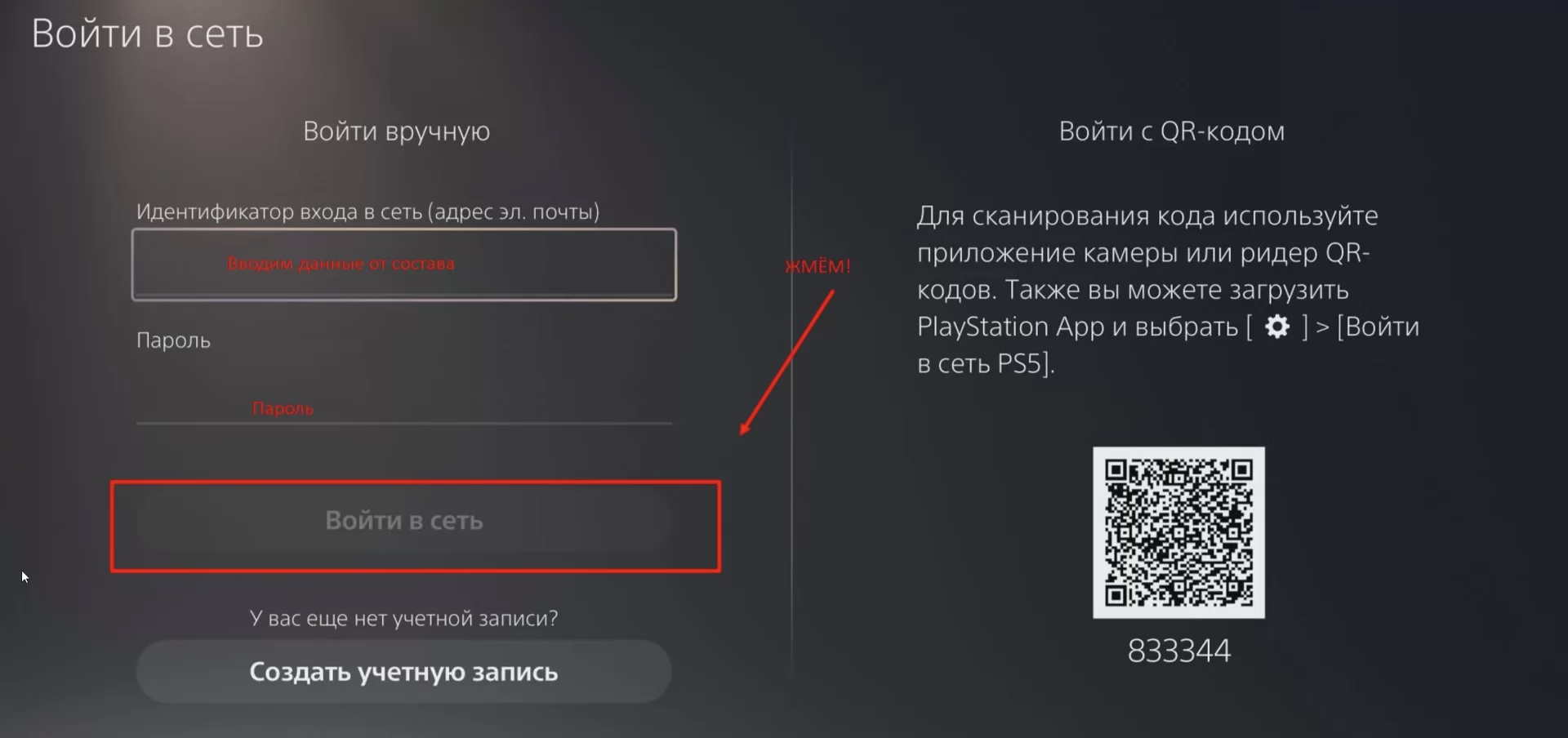
  1. Введите данные учетной записи и нажмите Войти в сеть.

Шаг 1.5

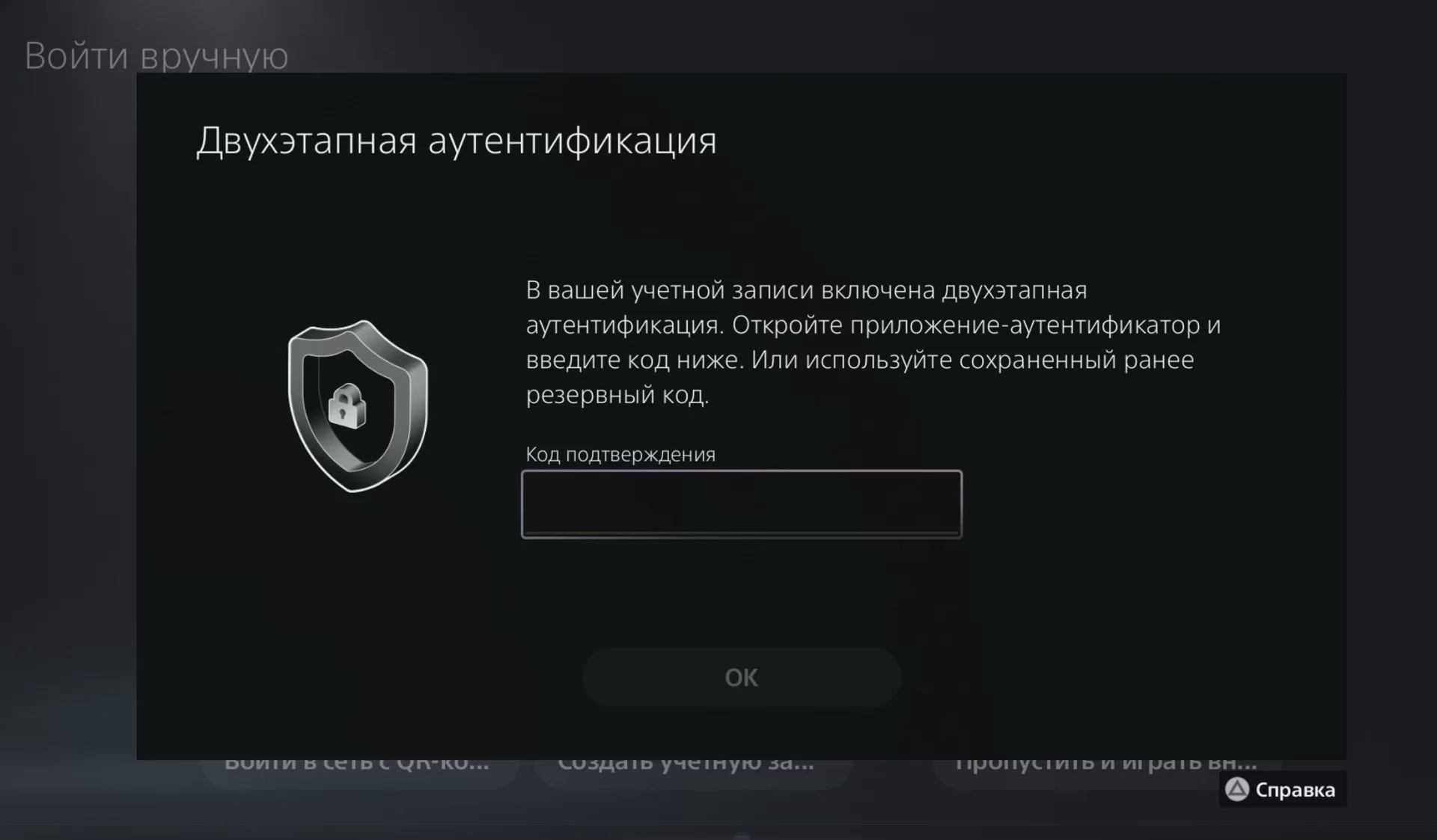
  1. Если появилось окно Двухэтапная аутентификация и запрошен код подтверждения, возьмите код там же, где получали данные.

Шаг 1.6

2. Проверка, что активации нет

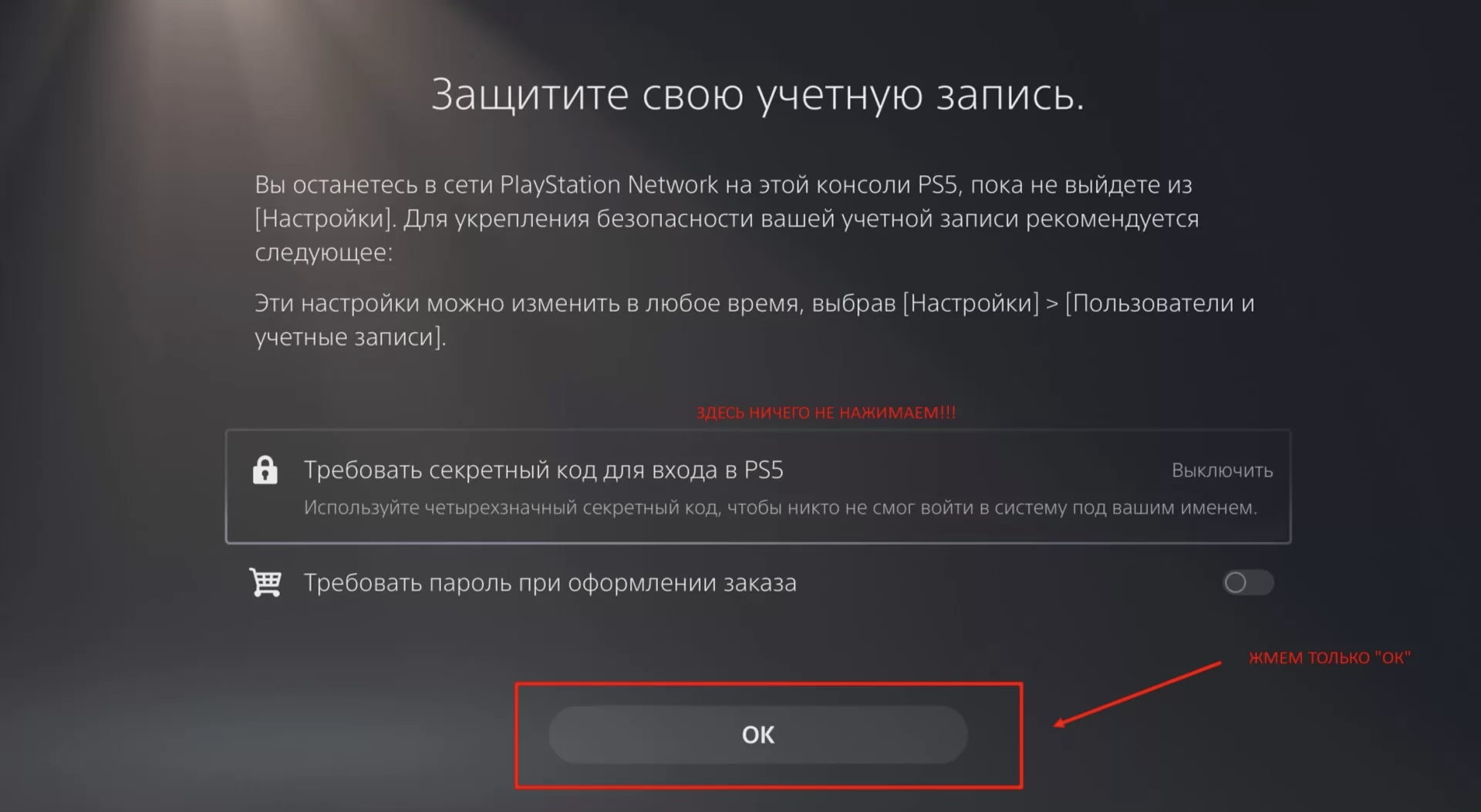
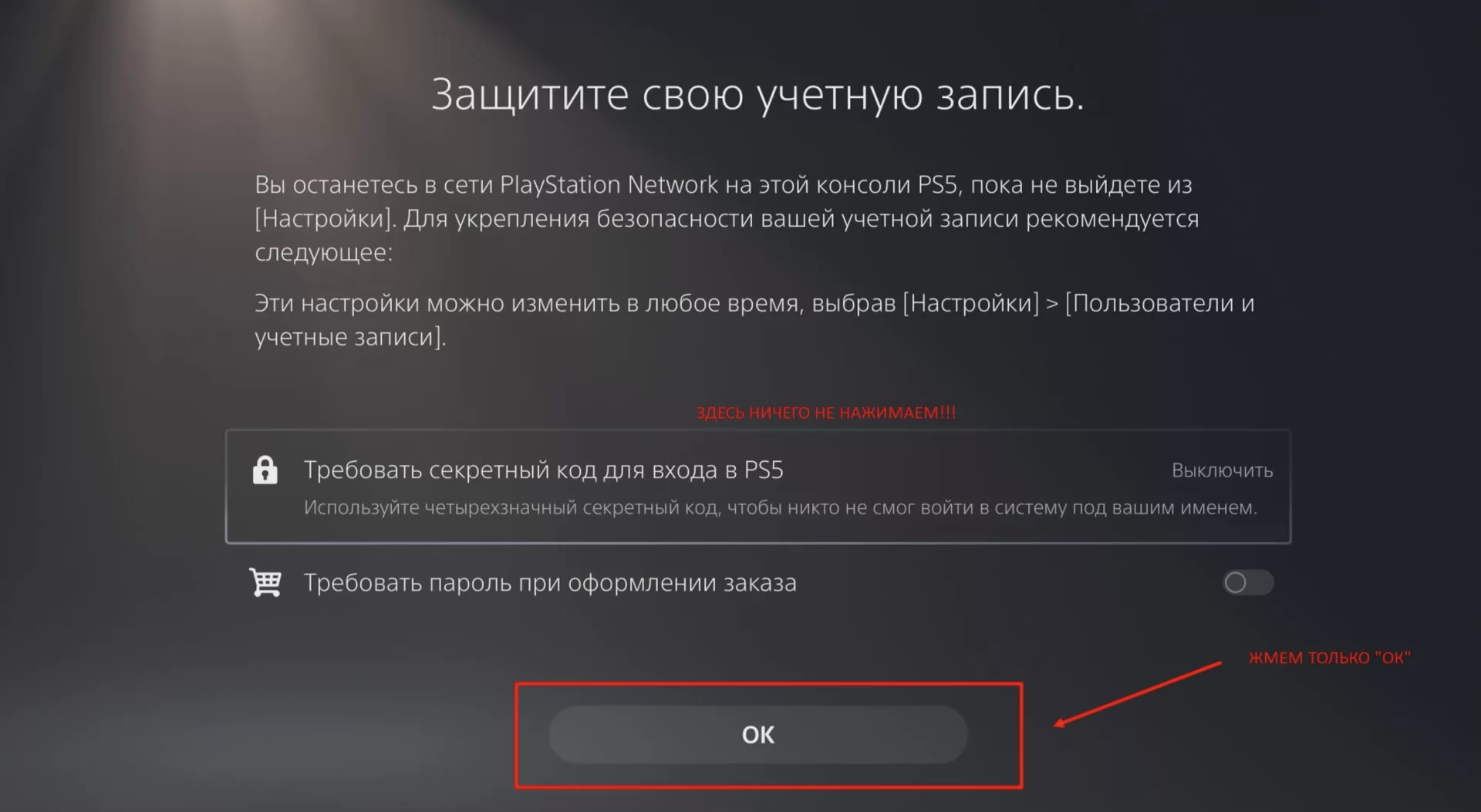
  1. На экране Защитите свою учетную запись ничего не выбирайте, просто нажмите ОК.

Шаг 2.1

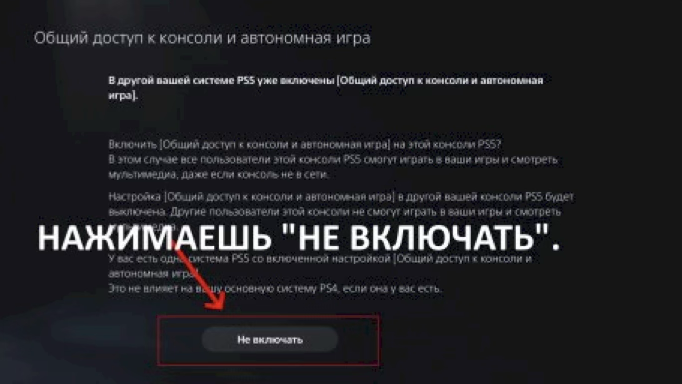
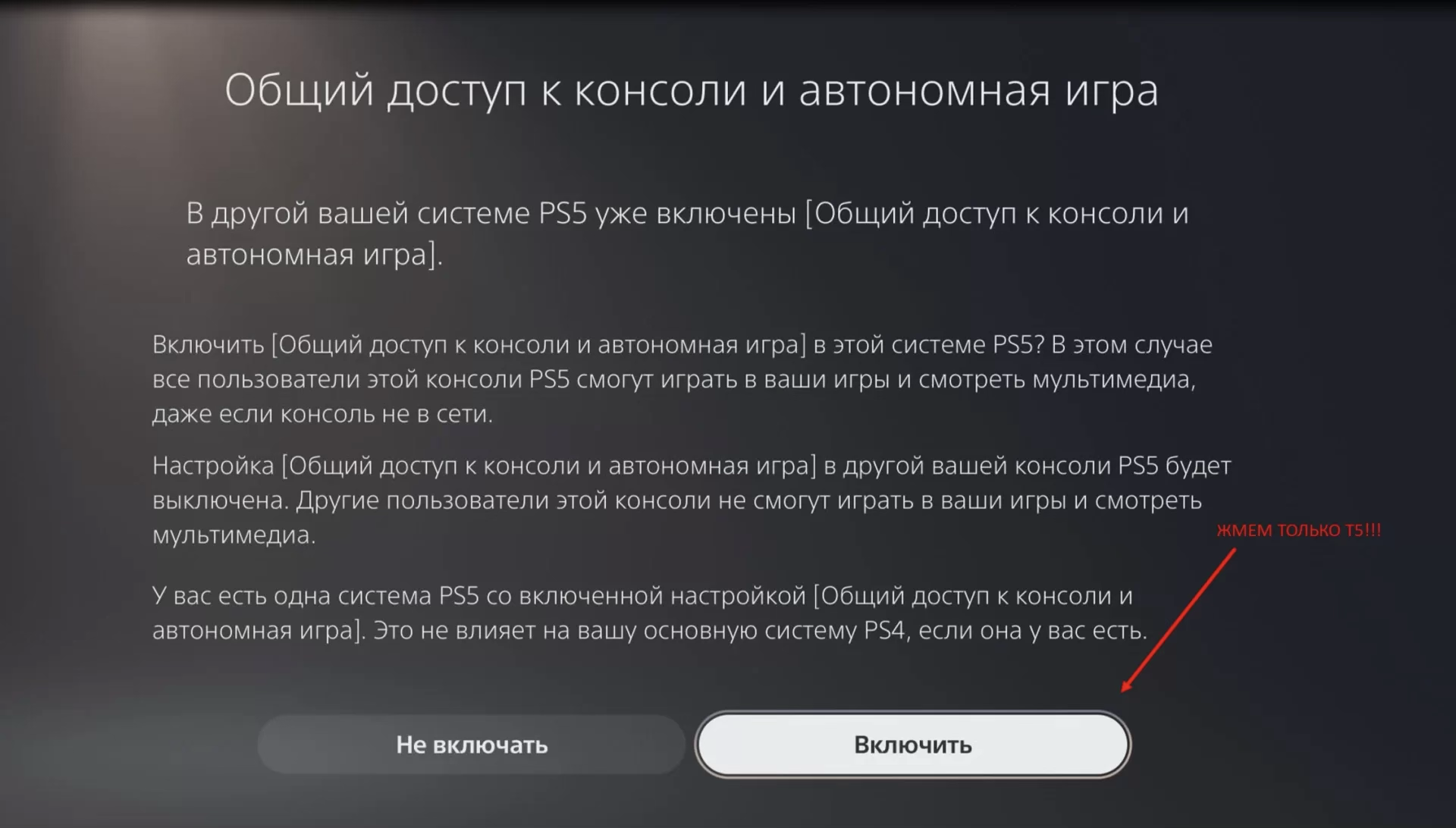
  1. На экране Общий доступ к консоли и автономная игра нажмите строго Не включать.

Шаг 2.2

  1. Если шага про общий доступ не было, откройте:

Настройки -> Пользователи и учетные записи -> Другое -> Общий доступ к консоли и автономная игра.

Если активна кнопка Отключить, общий доступ включился сам:

  • нажмите Отключить;
  • консоль вернет вас в меню выбора пользователей;
  • снова выберите клубный аккаунт;
  • обязательно сообщите об авто-активации: Fait90 или CEH9I.

Если активна кнопка Включить, значит всё в порядке, можно выйти из настроек.

Важно: Если через 24 часа после выдачи данных ваша консоль будет числиться как активированная, к вам применят взыскание (от изъятия аккаунта до бана на сайте).

3. Поставьте игру на загрузку

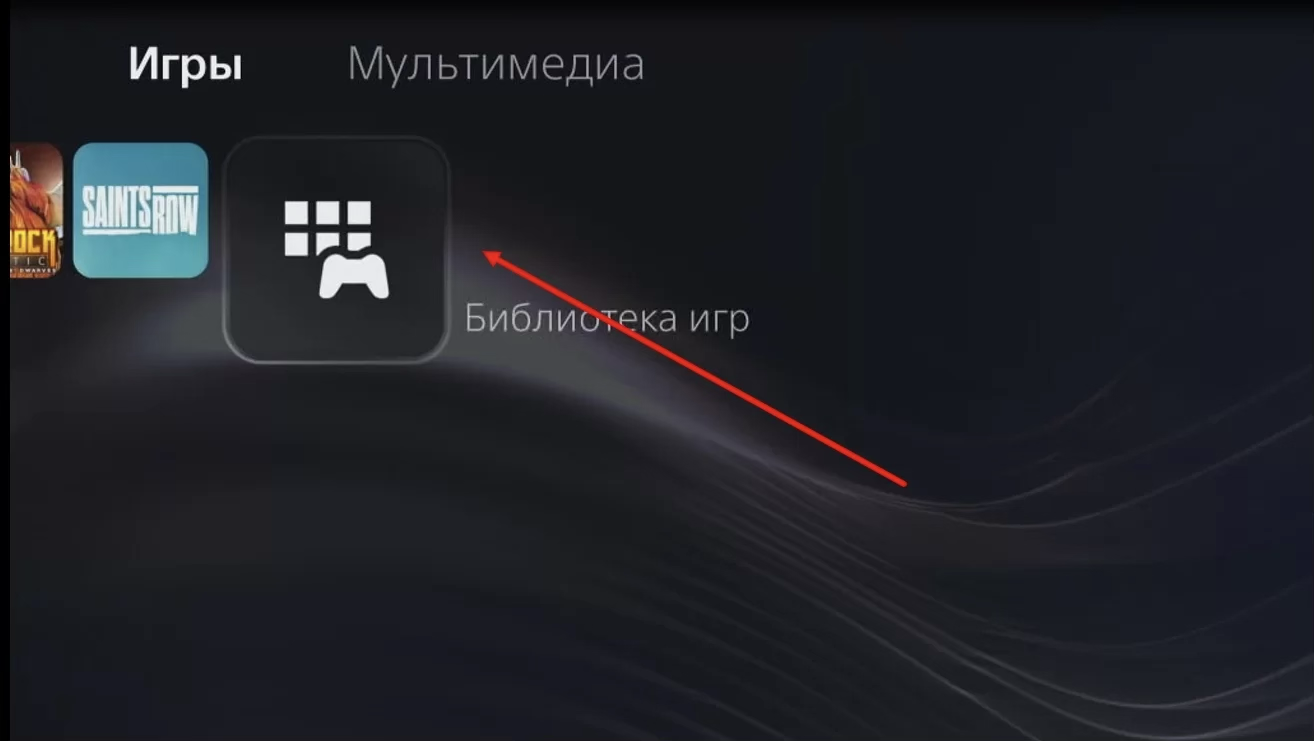
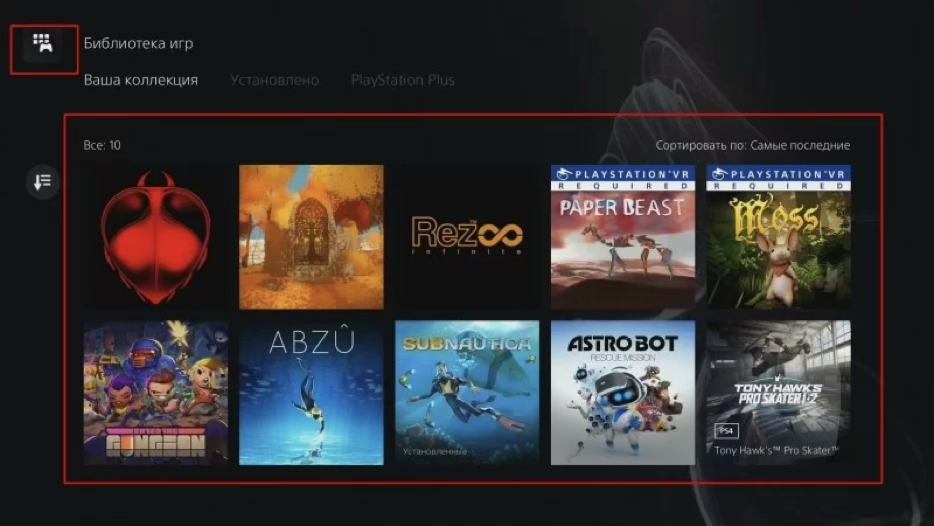
  1. Откройте Библиотека игр -> Ваша коллекция и выберите игру, либо найдите её через поиск.

Шаг 3.1

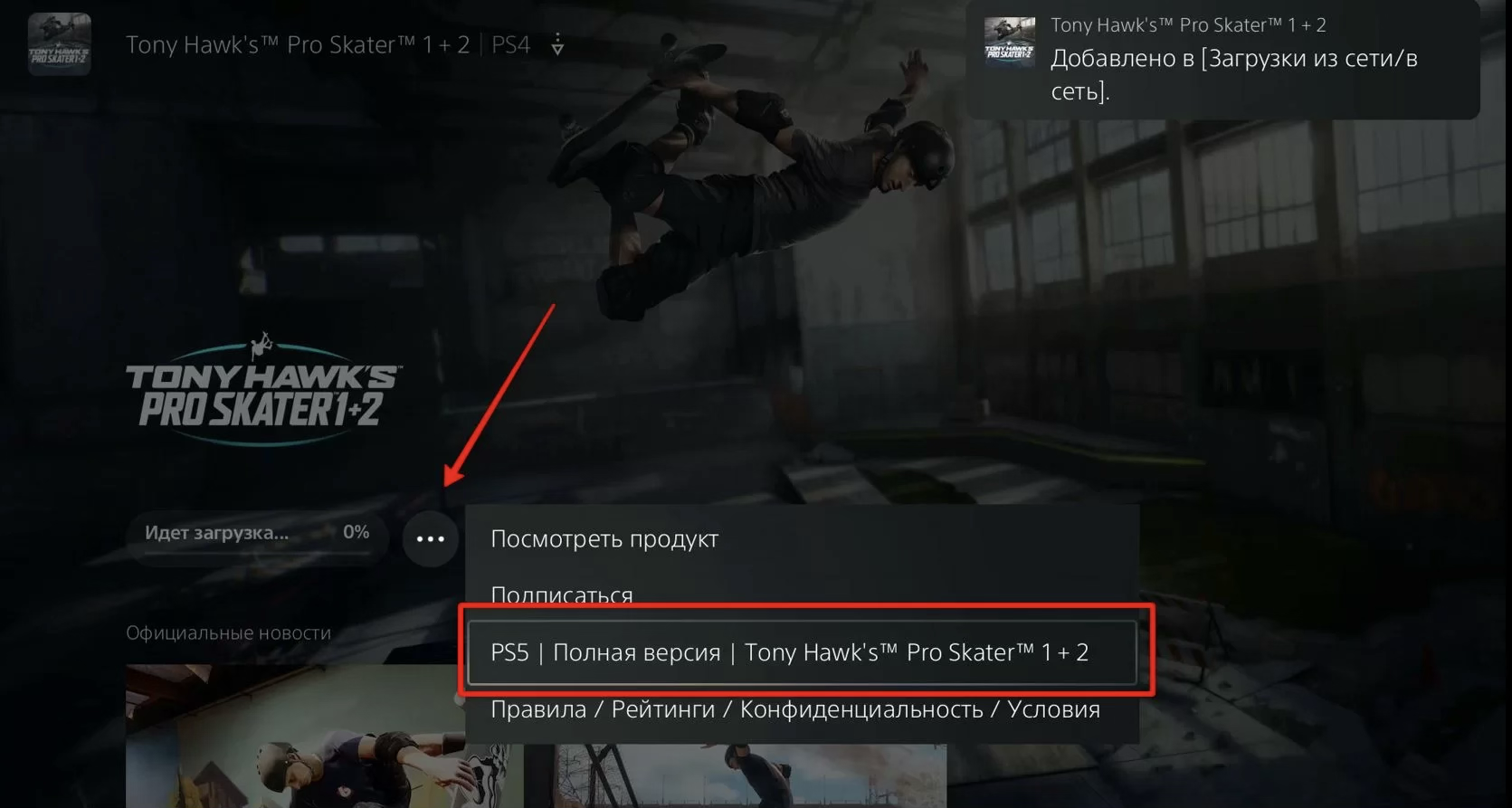
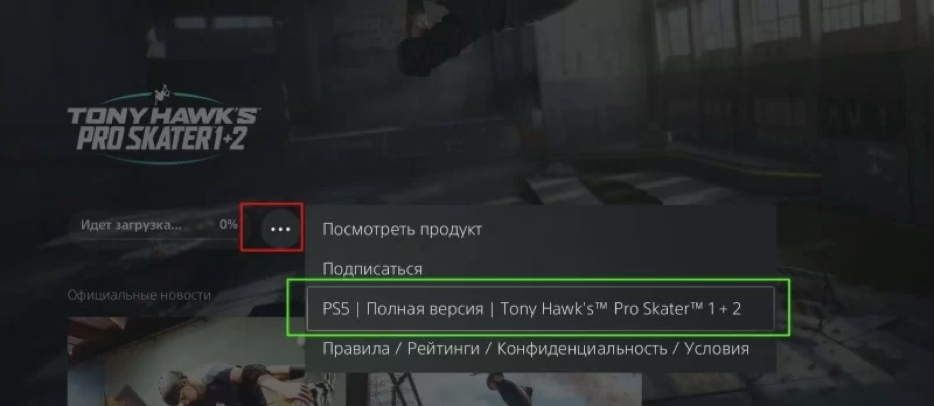
  1. Если у игры есть версия PS5, нажмите Три точки и выберите версию для PS5.

Шаг 3.2

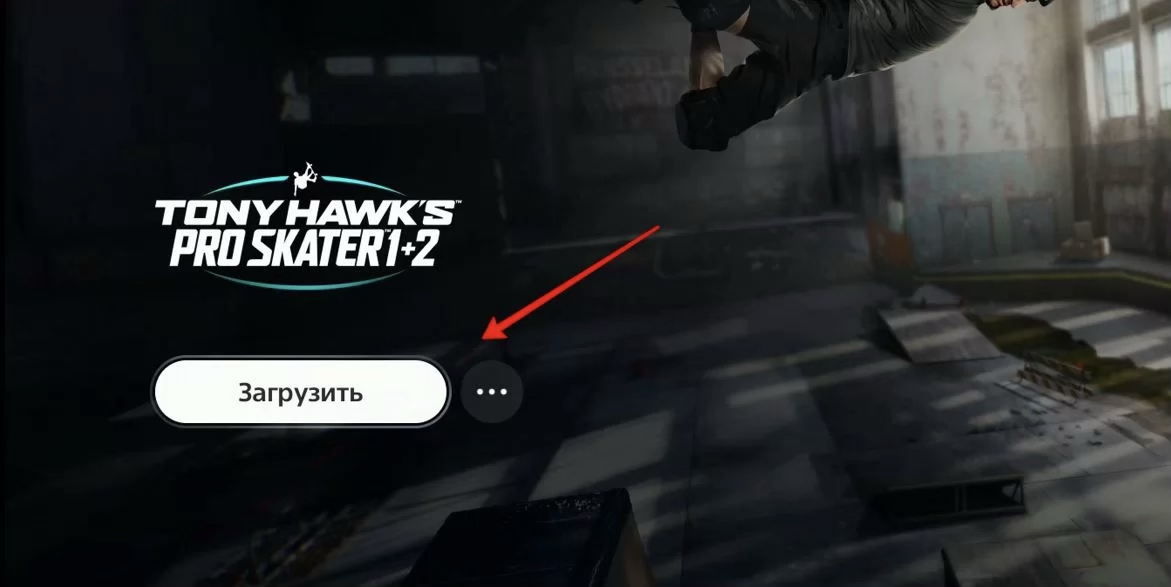
  1. Нажмите Загрузить.

Шаг 3.3

4. Подтвердите статус

Когда игра поставлена на скачивание и вы убедились, что общий доступ не включился и ошибок нет, нажмите кнопку Активации нет.

5. После скачивания

После скачивания можно играть.

Проверка

Как понять, что всё сделано правильно:

  • игра поставлена на загрузку;
  • общий доступ не включился;
  • ошибки не появились;
  • статус Активации нет отправлен.

Частые ошибки

  • Вход как гость вместо обычного пользователя.
  • Нажатие Включить на шаге проверки общего доступа.
  • Пропуск ручной проверки, если шаг общего доступа не появился автоматически.
  • Отсутствие сообщения администрации при авто-активации.

Важно: запреты для П2

  • Запрещено включать общий доступ на клубном аккаунте с игрой (исключение — только проверка, что активации нет).
  • Запрещено менять любые данные аккаунта (логин, пароль, идентификатор и т.д.).
  • Обязательно проверяйте, не включен ли общий доступ на аккаунте.
  • Запрещено заходить в настройки клубного аккаунта, кроме первого входа и продажи для проверки активации.
  • Запрещено делать покупки на клубном аккаунте.
  • Запрещено передавать данные аккаунта третьим лицам.
  • Запрещено входить в PlayStation Network через клубный аккаунт на сайте или в приложении.
  • Запрещено грубое общение с клубного аккаунта. Если нужно ответить, отвечайте с личного аккаунта.
  • При продаже вы обязаны отвязать от клубного аккаунта все привязанные учетные записи (EA, Ubisoft, Activision и т.п.). Аккаунт должен быть «чистым».
  • Если при входе общий доступ включился автоматически (например, не было шага Общий доступ к консоли и автономная игра), обязательно сообщите администрации.

Кратко

  • На П4 вы играете на личном аккаунте через общий доступ.
  • Перед первым входом в клубный аккаунт укажите ник с сайта на вашей консоли.
  • После запуска загрузки игры выйдите из клубного аккаунта и вернитесь в личный.
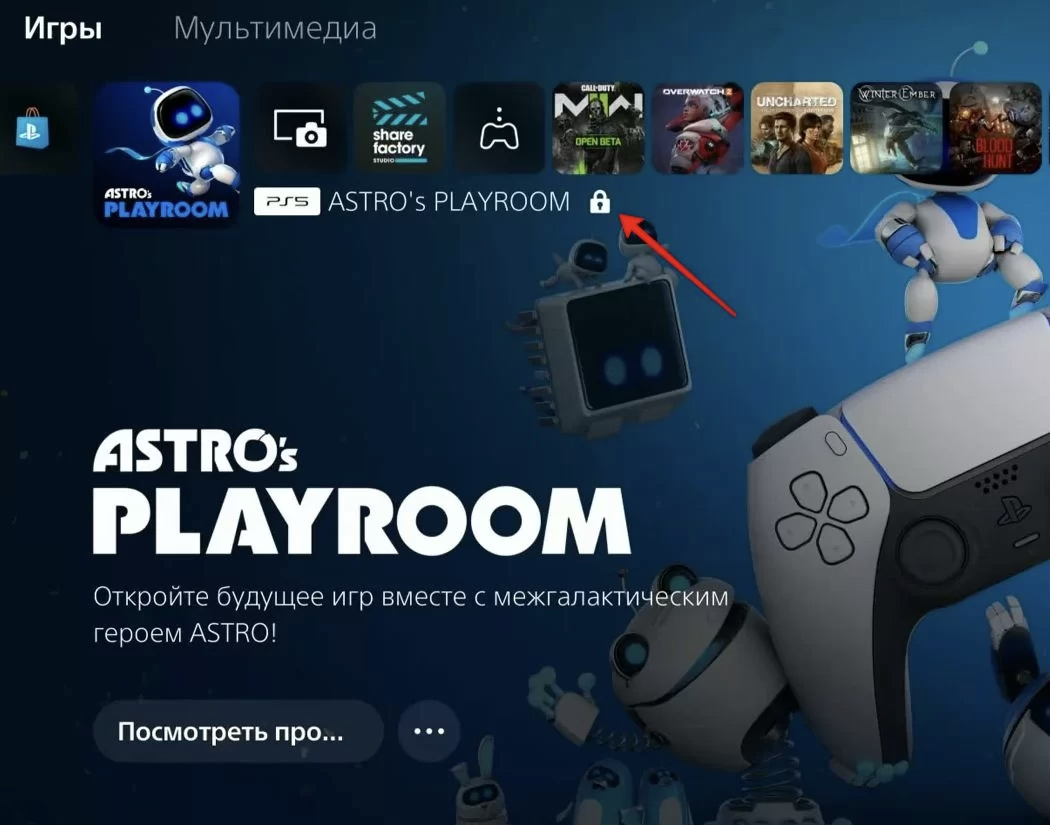
  • Если появляется замок на игре, активацию нужно восстановить по шагам ниже.

Важно: При нарушении инструкции можно потерять доступ к аккаунту.

Перед началом

  • Рекомендуется заходить на аккаунт П4 не реже раза в месяц и проверять, включается ли общий доступ.
  • Если общий доступ не включается, следуйте инструкции: Проблемы с общим доступом.
  • Перед использованием сайта укажите ник с сайта на вашей консоли по инструкции: Идентификация консоли.

Важно: Если ваша консоль не идентифицирована, клубный аккаунт может попасть в «карантин». Пока аккаунт в карантине, играть, продавать или выполнять другие действия нельзя.

1. Создание нового пользователя и ввод данных

  1. Откройте вкладку пользователя и выберите Сменить пользователя.

Шаг 1.1

  1. Нажмите Добавить пользователя.

Шаг 1.2

  1. Нажмите Начинаем.

Важно: Не выбирайте вариант «играть как однократный гость».

Шаг 1.3

  1. Примите лицензионное соглашение и подтвердите.

Шаг 1.4

  1. Введите данные учетной записи и нажмите Войти в сеть.

Шаг 1.5

Если появилось окно Двухэтапная аутентификация, возьмите код подтверждения там же, где получали данные.

2. Активация

  1. На экране Защитите свою учетную запись ничего не выбирайте, нажмите ОК.

Шаг 2.1

  1. Проверьте, как ведёт себя общий доступ.

Если вы зашли первым на аккаунт или после покупки позиции с «Базара», общий доступ включится автоматически.

Если вы второй, кто зашел на аккаунт, появится окно — нажмите Включить.

Шаг 2.2

  1. Если нет пунктов Другое и Общий доступ к консоли и автономная игра, значит вход выполнен как гость. Вернитесь к шагу 1 и повторите вход правильно.

3. Поставьте игру на загрузку

  1. Откройте библиотеку и выберите вашу игру.

Шаг 3.1

  1. Если игра поддерживает версию для PS5, нажмите Три точки и выберите версию PS5.

Шаг 3.2

  1. Нажмите Загрузить.

После начала загрузки переходите к следующему шагу, полной загрузки ждать не нужно.

4. Выйдите из клубного аккаунта и зайдите в личный

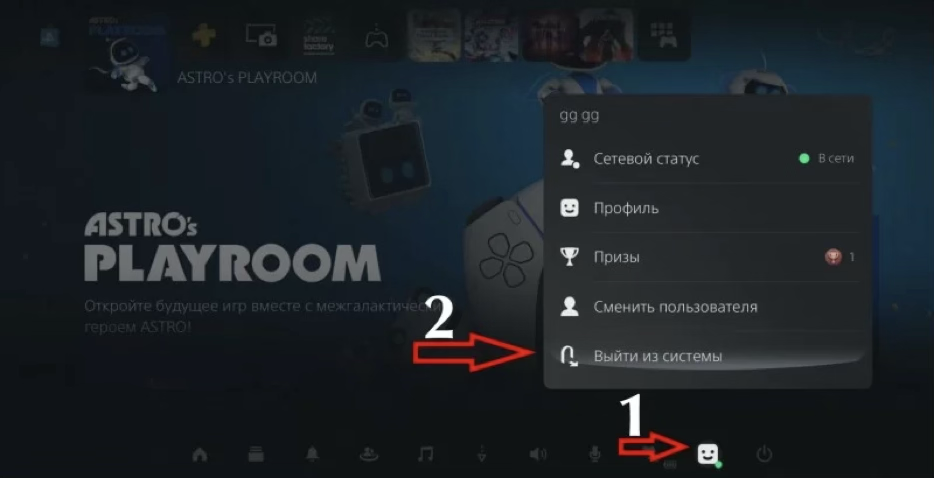
  1. Откройте вкладку пользователя и выберите Выйти из системы.

Шаг 4.1

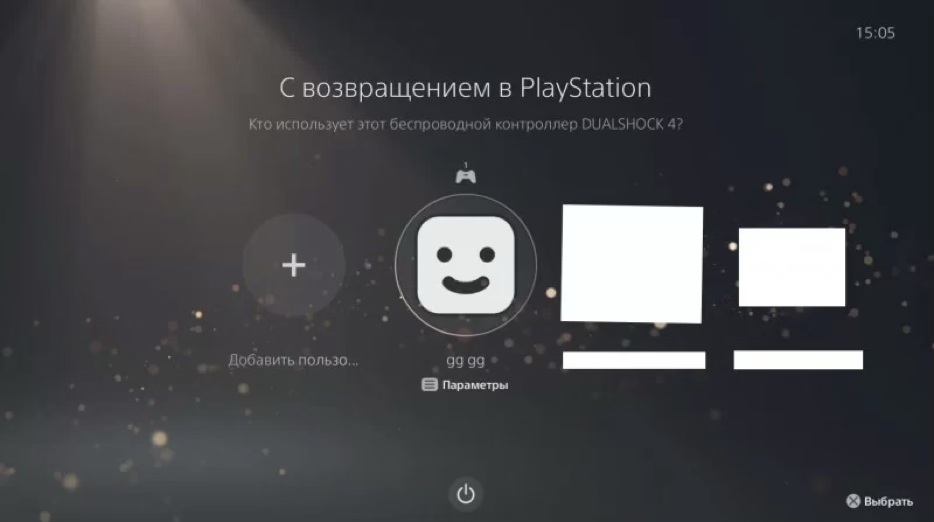
  1. На экране выбора пользователей выберите ваш личный аккаунт.

Шаг 4.2

5. После релиза и загрузки: как играть и что делать с замком

Если игра еще предзаказ, замок до релиза — это нормально.

Шаг 5.1

Если появился замок на игре после релиза, выполните восстановление:

  1. Зайдите на аккаунт с игрой.
  2. Перейдите в Настройки.

Шаг 5.2

  1. Откройте Пользователи и учетные записи.

Шаг 5.3

  1. Перейдите в Другое -> Общий доступ к консоли и автономная игра.

Шаг 5.4

  1. Если активна кнопка Включить, нажмите её.

Шаг 5.5

  1. В окне подтверждения нажмите ОК.

Шаг 5.6

  1. Нажмите кнопку PS и откройте вкладку пользователя.
  2. Выберите Выйти из системы, а не Сменить пользователя.
  3. Зайдите в ваш личный аккаунт и продолжайте игру.
  4. Убедитесь, что замок исчез.

Через некоторое время ту же процедуру должен выполнить другой П4.

Проверка

Как понять, что всё работает:

  • игра поставлена на загрузку;
  • после входа в личный аккаунт доступ к игре есть;
  • при восстановлении активации замок исчез.

Частые ошибки

  • Вход в клубный аккаунт как гость.
  • Задержка активации на длительное время.
  • Выбор Сменить пользователя вместо Выйти из системы.
  • Попытки менять данные клубного аккаунта.

Важно: запреты для П4

  • Запрещено задерживать активацию более 24 часов.
  • Запрещено заходить в настройки клубного аккаунта, кроме включения общего доступа или восстановления лицензий.
  • Запрещено менять любые данные аккаунта (логин, пароль, идентификатор и т.д.).
  • Запрещено делать покупки на клубном аккаунте.
  • Запрещено заходить на сайт PlayStation Network через клубный аккаунт.
  • Запрещено передавать данные аккаунта третьим лицам.
  • Запрещено играть на клубном аккаунте.

Кратко

  • Эта инструкция подходит только если общий доступ на этом клубном аккаунте уже включался ранее.
  • Основные причины: временный сбой активации или активация на другой консоли.
  • Сначала выполняется проверка с вторым П4, затем обращение к администратору.

Важно: Инструкция применима только в случае, когда Общий доступ ранее уже включался на данном клубном аккаунте.

Пример ошибки

Пример ошибки

Возможные причины

Если вы на позиции П4 и Общий доступ не включается, возможны два варианта:

  • активация временно заглючила;
  • активация находится на другой консоли.

Шаг 1. Проверка на сбой активации

  1. Попросите второго П4 отключить Общий доступ.
  2. Вы включаете Общий доступ у себя.
  3. После этого второй П4 снова включает Общий доступ.

Результат:

  • если Общий доступ переключился, всё в порядке;
  • если не переключился, переходите к шагу 2.

Шаг 2. Если общий доступ не включается у второго П4

  1. Вы отключаете Общий доступ.
  2. Возвращаете активацию второму П4.
  3. Пишете администратору.

Действия администрации

Администрация попытается найти вашу активацию. Возможны варианты:

  • Активация найдена у другого участника состава: вы включаете Общий доступ, проблема решена.
  • Активация не найдена, но есть подозрительный вход: состав замораживается, начинается разбирательство. Если нарушитель найден, но активацию вернуть невозможно, он обязан компенсировать вам выход из состава, либо он будет забанен на сайте.
  • Активация не найдена и нарушений нет: вы удаляетесь из состава без компенсации.

Проверка

Как понять, что всё работает:

  • Общий доступ корректно переключается между участниками;
  • после выполнения шагов проблема с включением исчезает.

Частые ошибки

  • Попытка применять эту инструкцию, когда общий доступ ранее не включался на аккаунте.
  • Пропуск шага возврата активации второму П4.
  • Позднее обращение в администрацию после неудачной проверки.

Рекомендации

Рекомендуется заходить на аккаунт не реже одного раза в месяц и проверять, включается ли Общий доступ.

Это снижает риск потери активации и повышает шанс ее возврата при проблемах.

Ответственность администрации

Администрация отвечает только за покупку, выдачу данных и контроль движения состава внутри сайта (перепродажи).

Администрация не несет ответственности за потерю активации и возможную потерю позиции.

PSMarket

Онлайн-магазин игр и сервис для совместных покупок.

Покупайте игры, собирайте составы с друзьями и следите за важными обновлениями в одном месте.

МаркетСоставыЛента

По вопросам заказов, аккаунта и правил свяжитесь с админом через чат.

Пользуясь сервисом, вы принимаете правила платформы.

ПравилаFAQ

2026 PSMarket. Все права защищены.